Настройка передачи событий из KICS for Networks (версий 4.3 и 4.5) в KUMA
Настройка интеграции выполняется в два этапа: сначала создается и настраивается коллектор в KUMA, затем создается коннектор в KICS for Networks.
1. Настройка KUMA
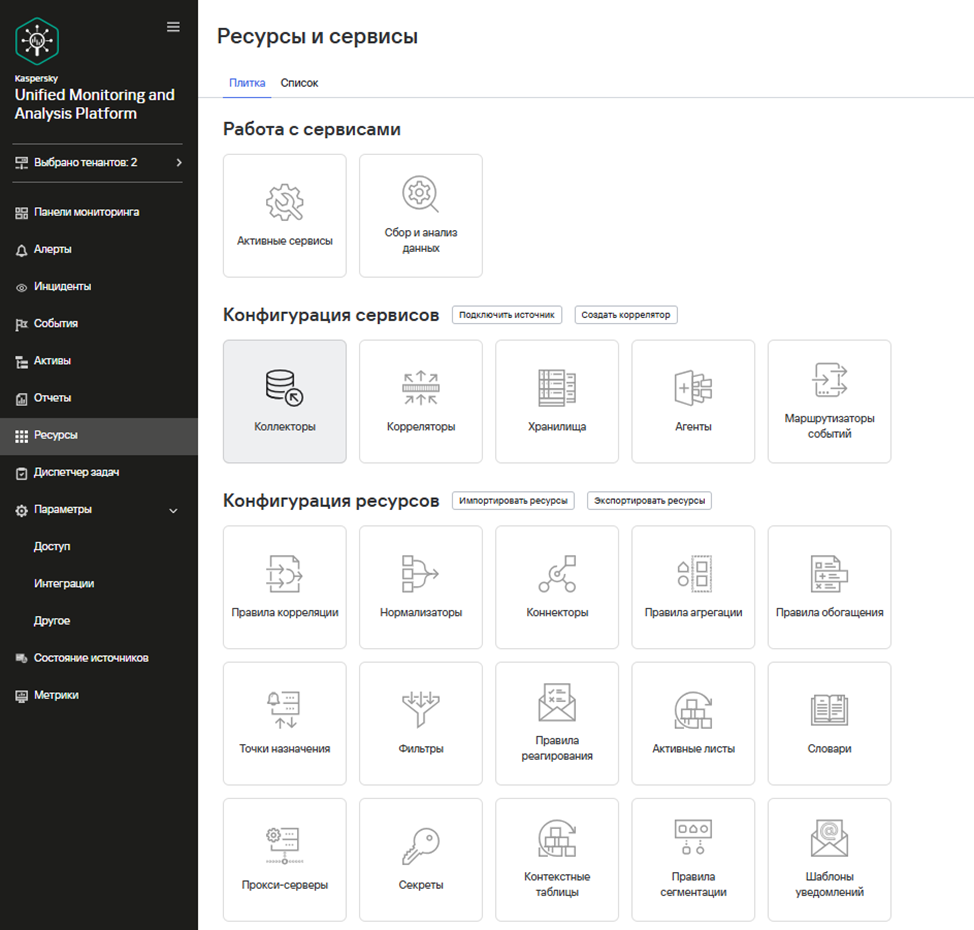
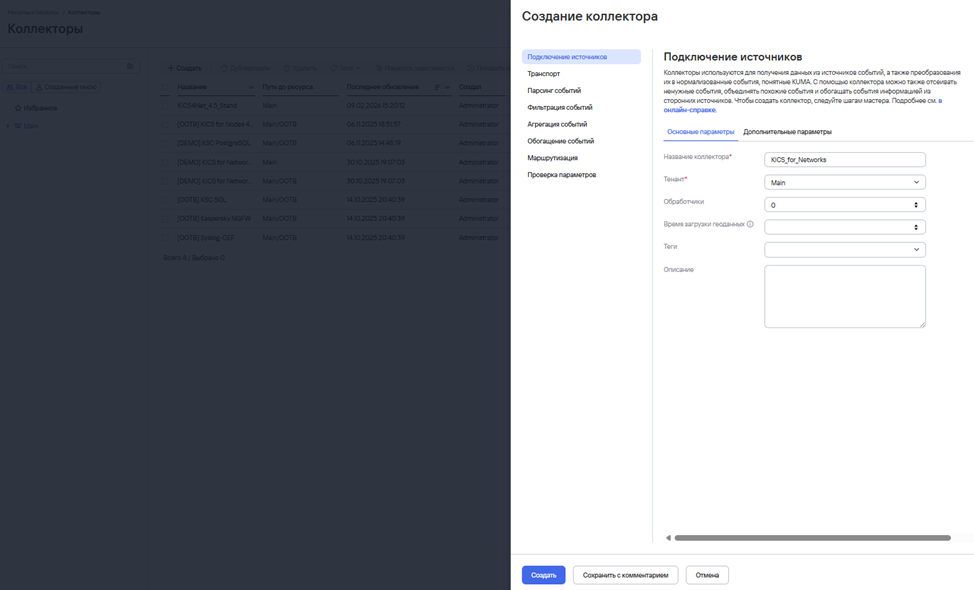
- Перейдите в раздел
«Ресурсы»«Ресурсы» и откройте вкладку«Коллекторы»«Коллекторы».
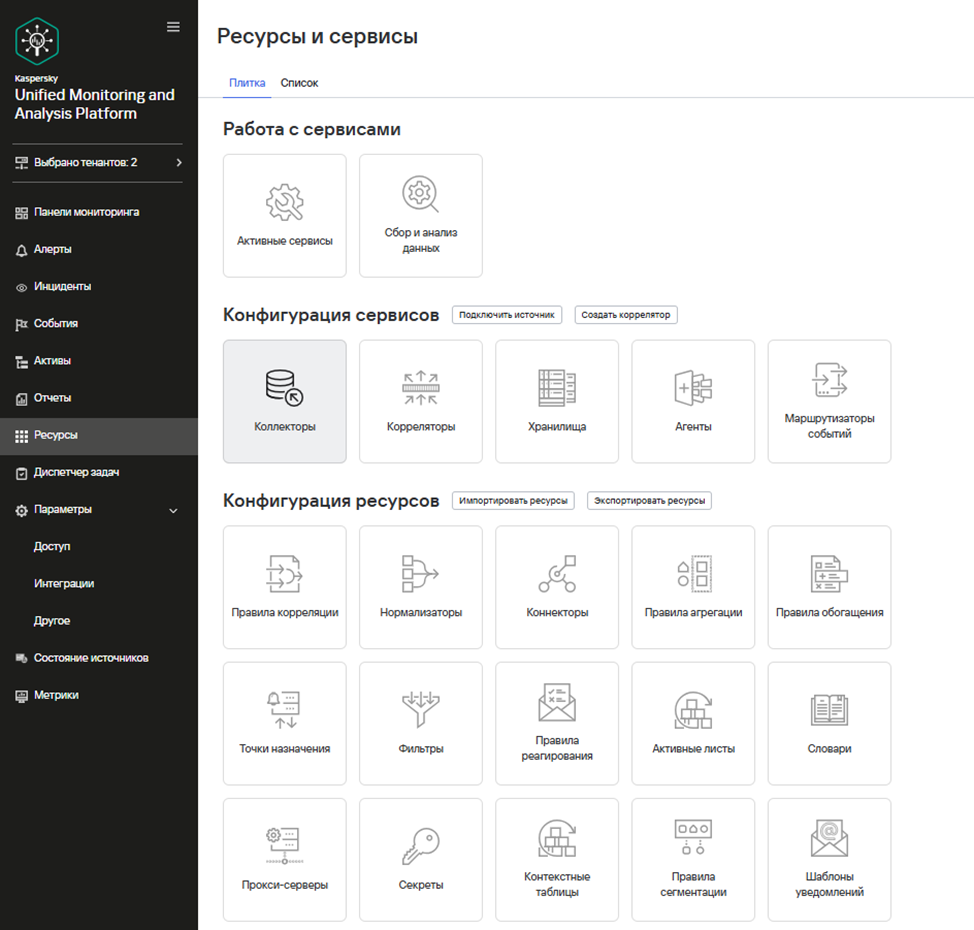
- Нажмите кнопку
««+Создать»Создать».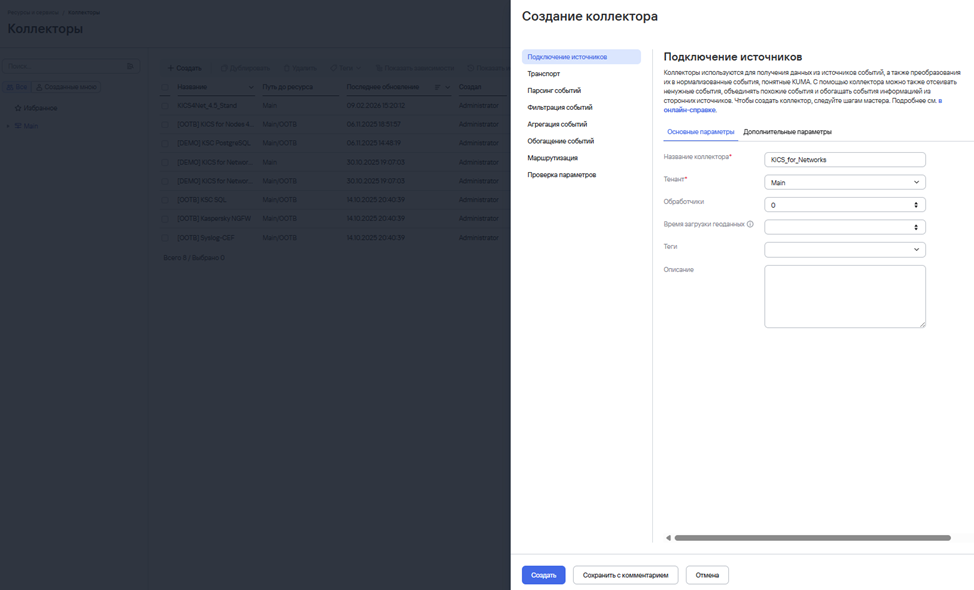
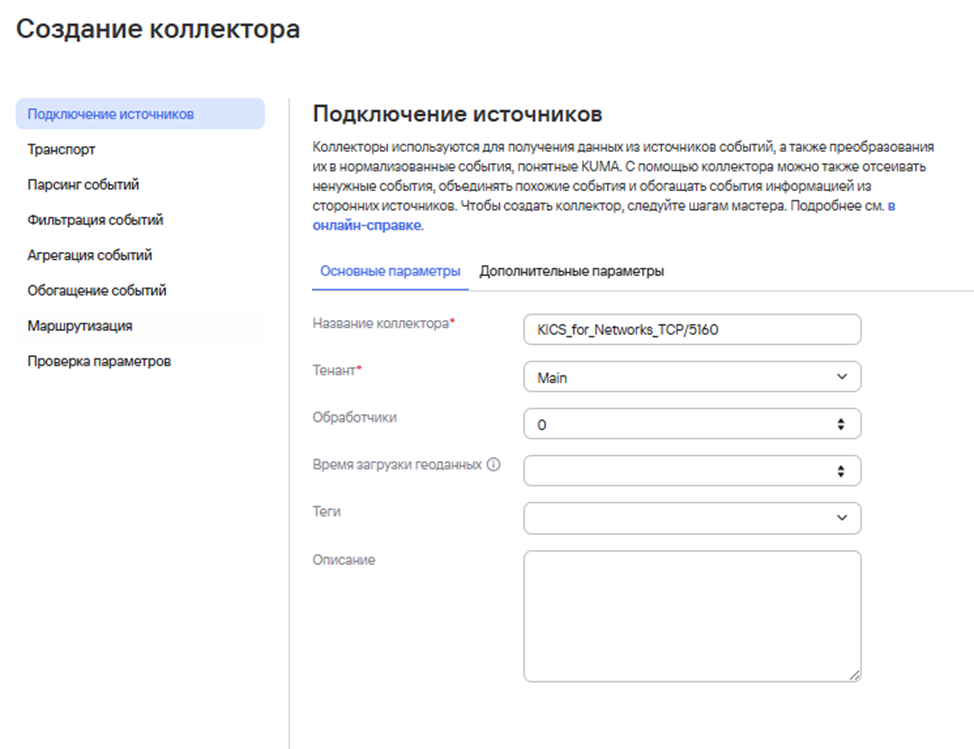
- В открывшемся окне укажите название коллектора. Рекомендуется использовать наименование продукта, тип подключения и порт (например, KICS_for_Networks_TCP\5160), чтобы в дальнейшем легко идентифицировать коллектор.
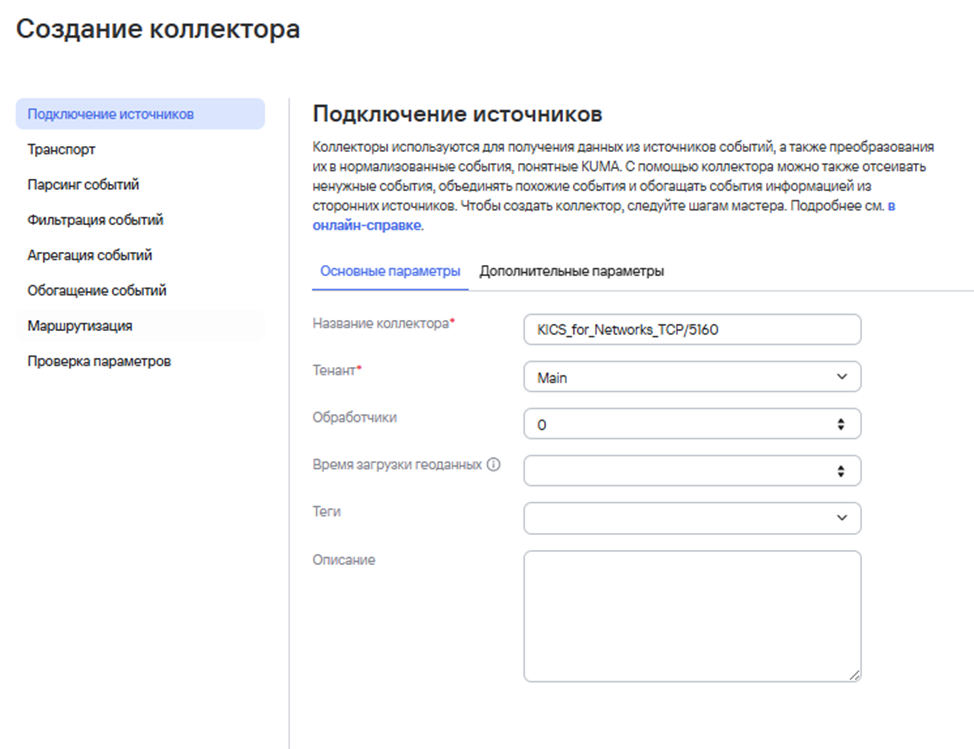
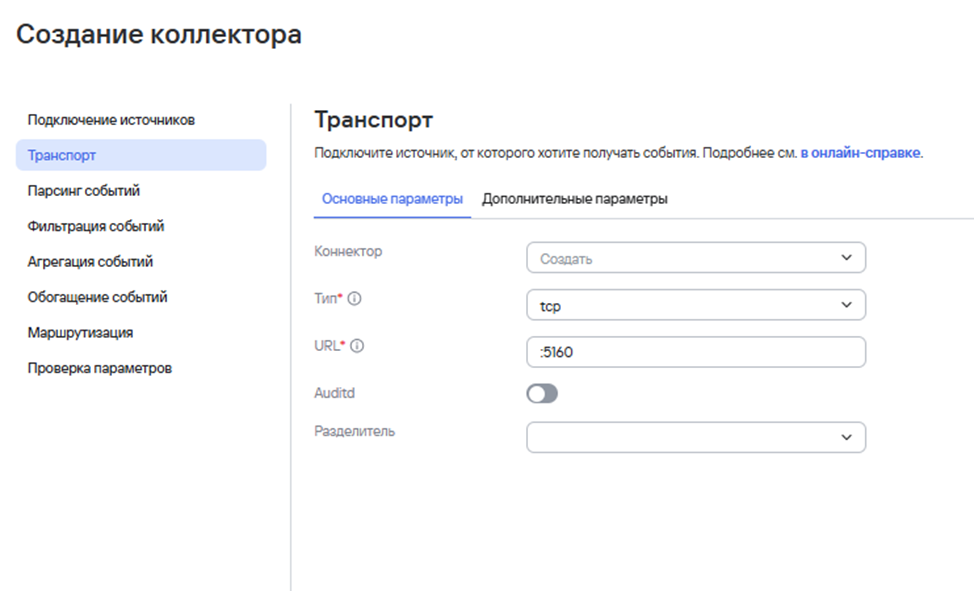
- На вкладке
«Транспорт»«Транспорт» укажите тип соединения (протокол) и порт, который будет использоваться для приема событий от источника.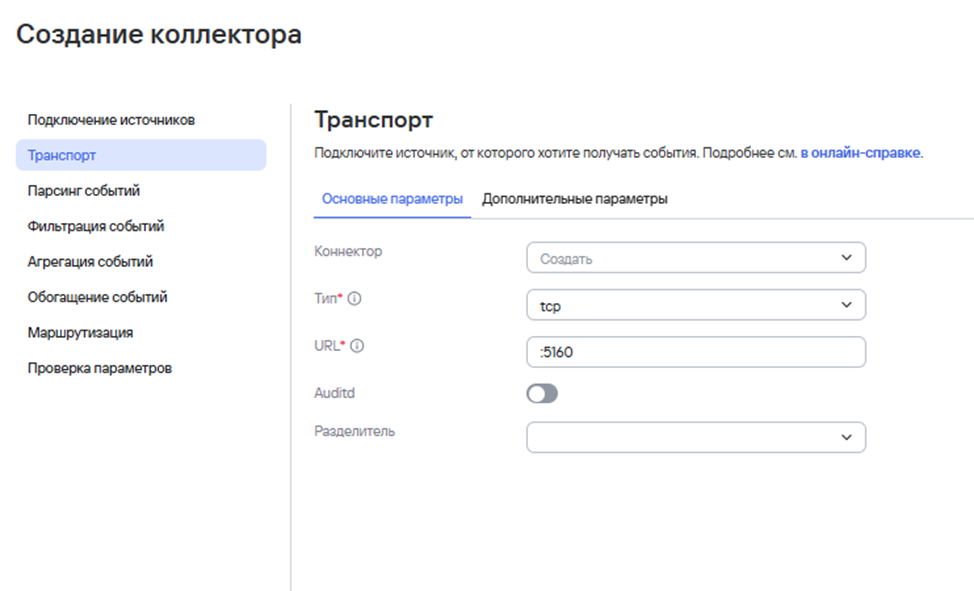
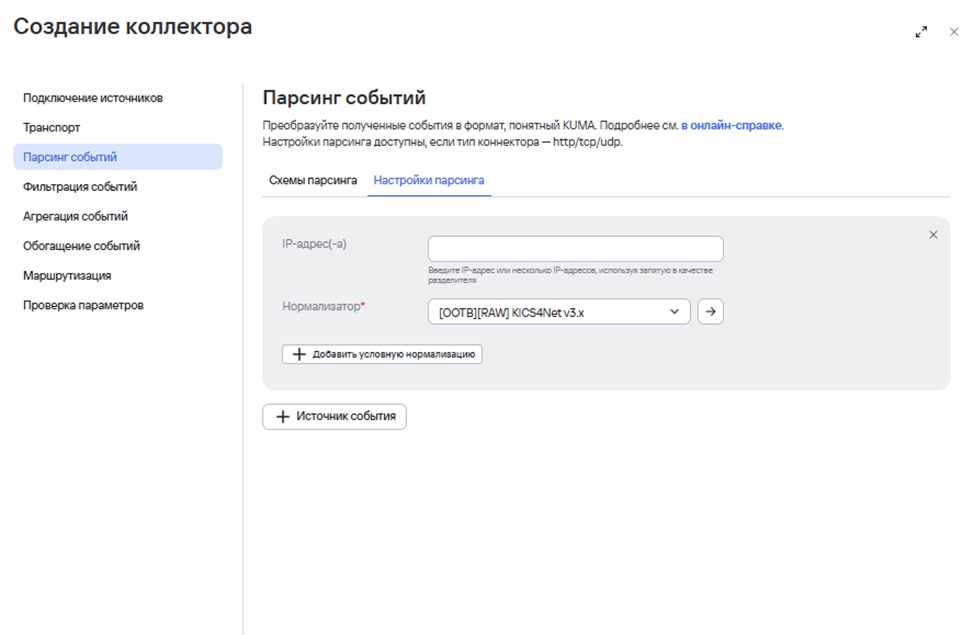
- На вкладке
««Парсингсобытий»событий» -««Настройкипарсинга»парсинга» выберите соответствующий нормализатор для обработки входящих событий.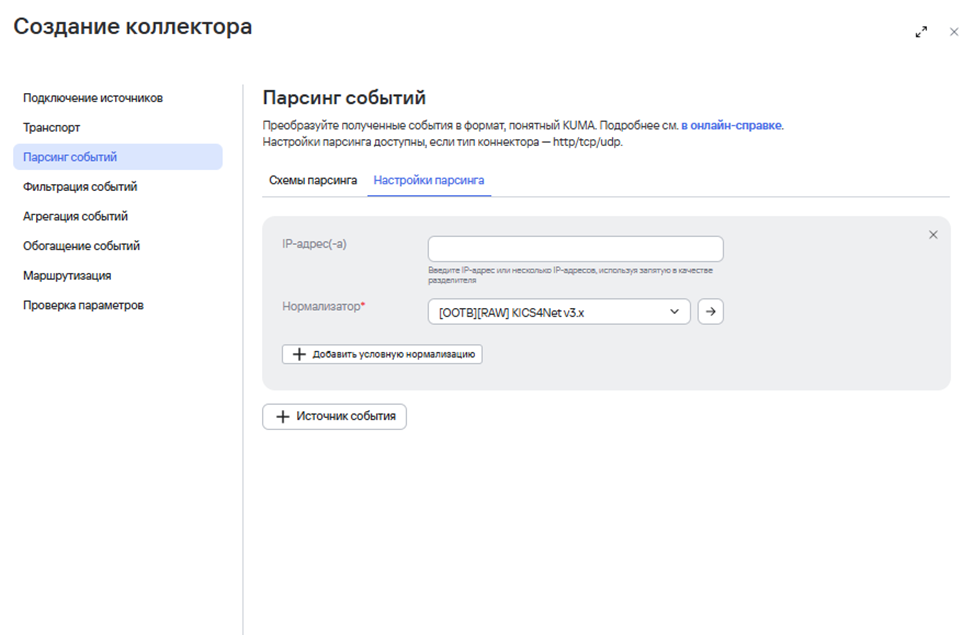
- На вкладке
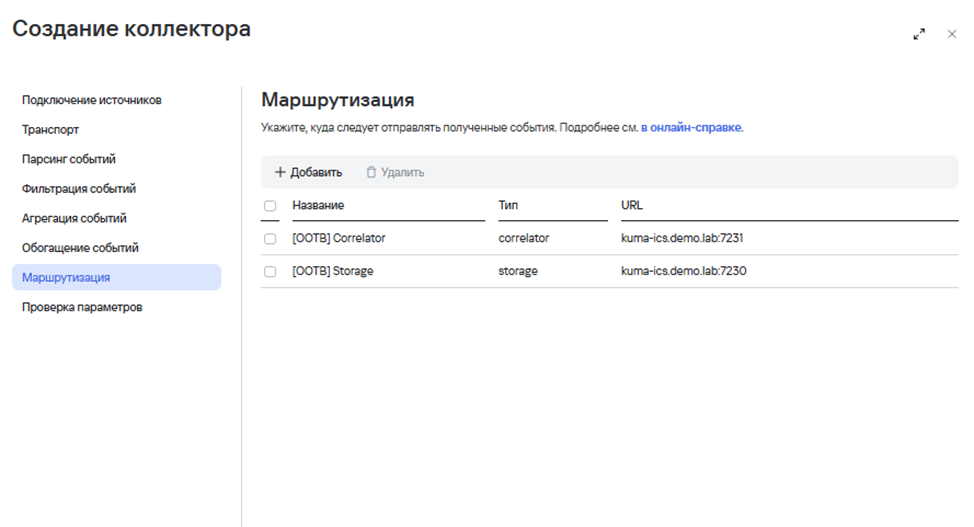
«Маршрутизация»«Маршрутизация» добавьте ранее созданные коррелятор и хранилище. Подробнее о развертывании этих компонентов см. в Справке по KUMA.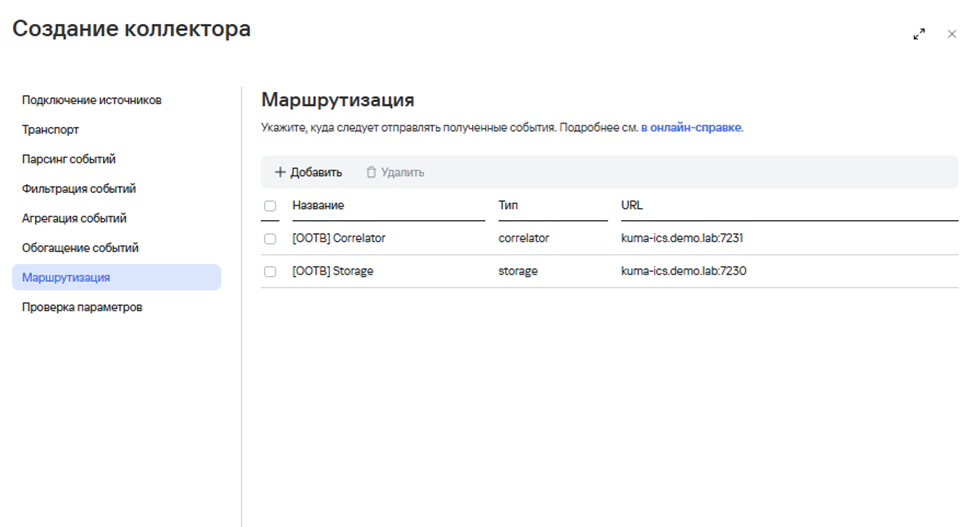
- На вкладке
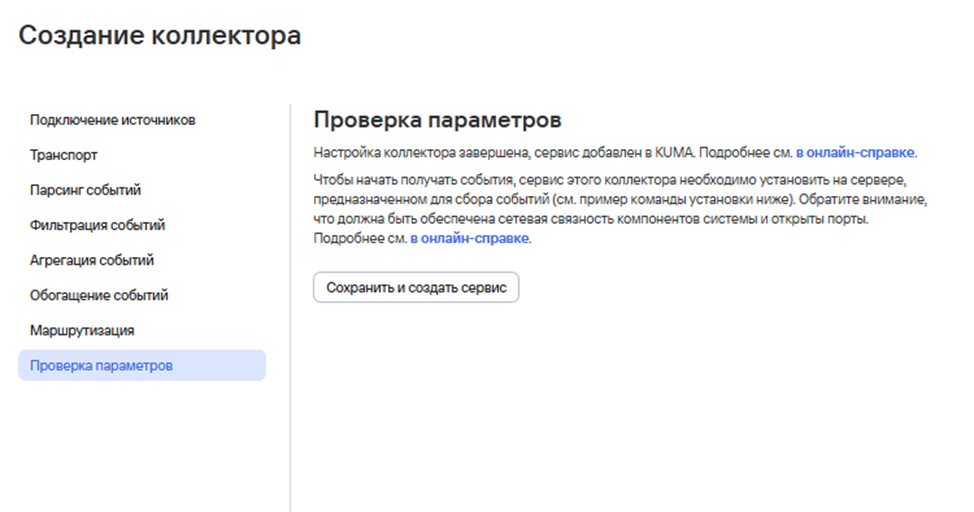
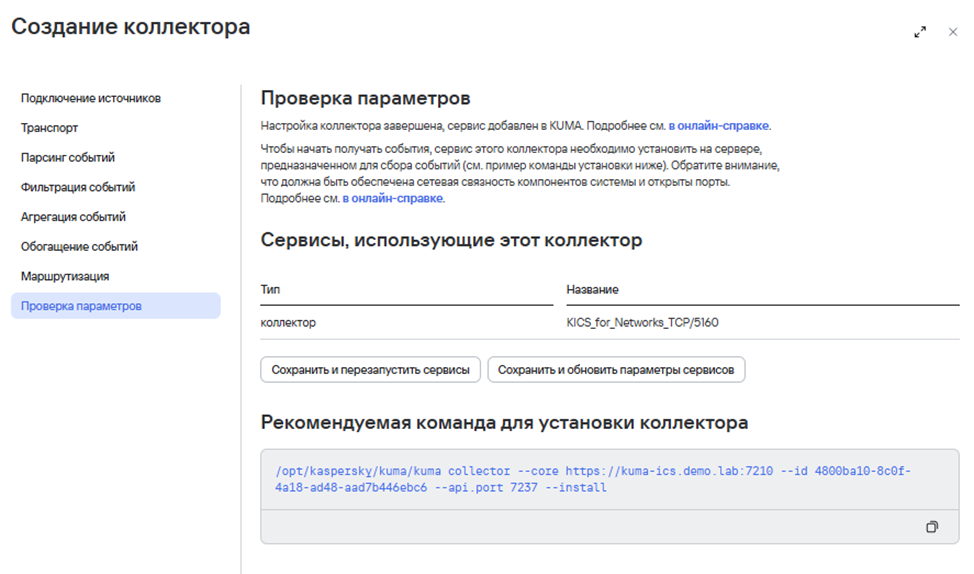
««Проверкапараметров»параметров» нажмите кнопку««Сохранить и создатьсервис»сервис».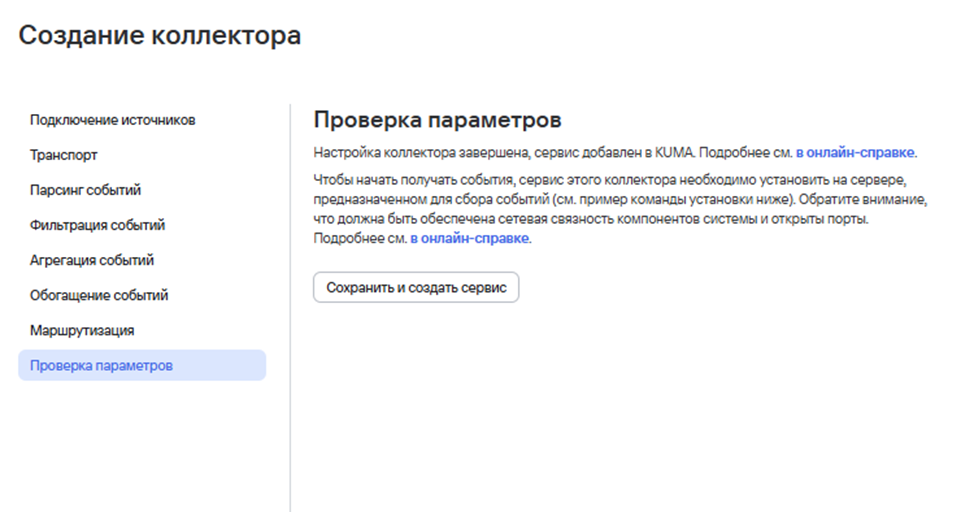
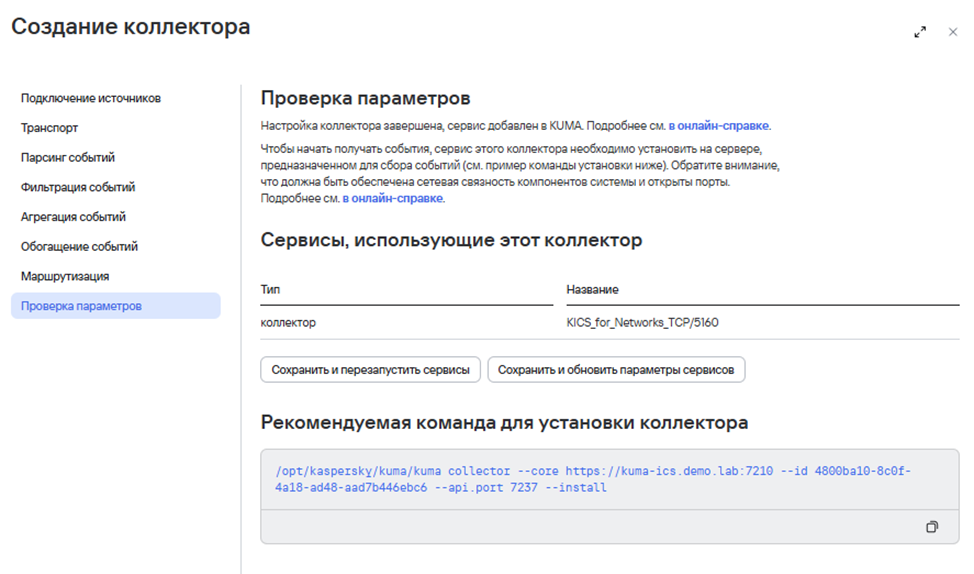
- После создания коллектора скопируйте сгенерированную команду и выполните её в терминале сервера KUMA с правами администратора для развертывания сервиса.
2. Настройка KICS for Networks
- Перейдите в раздел
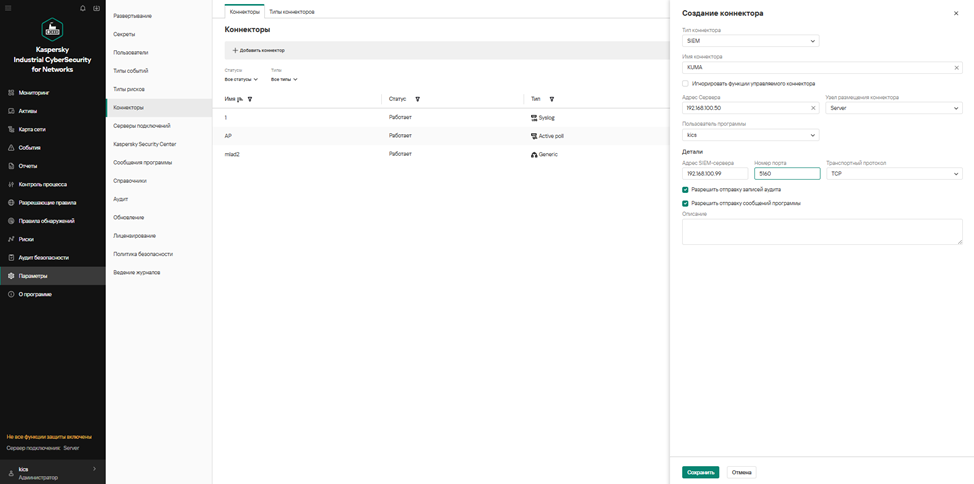
«Параметры»«Параметры» -«Коннекторы»«Коннекторы» и нажмите кнопку««+ Добавитьконнектор»коннектор». - В карточке нового коннектора заполните поля:
- Тип коннектора: SIEM.
- Имя коннектора: Произвольное наименование.
- Адрес сервера: IP-адрес узла, на котором развернут сервер KICS for Networks.
- Узел размещения коннектора: Server.
- Пользователь программы: Учетная запись администратора KICS for Networks.
- Адрес SIEM-сервера: IP-адрес узла, на котором развернут сервер KUMA.
- Номер порта: Порт, указанный при настройке коллектора KUMA (см. п. 4 раздела
««НастройкаKUMA»KUMA»). - Транспортный протокол: Протокол, указанный при настройке коллектора KUMA (см. п. 4 раздела
««НастройкаKUMA»KUMA»).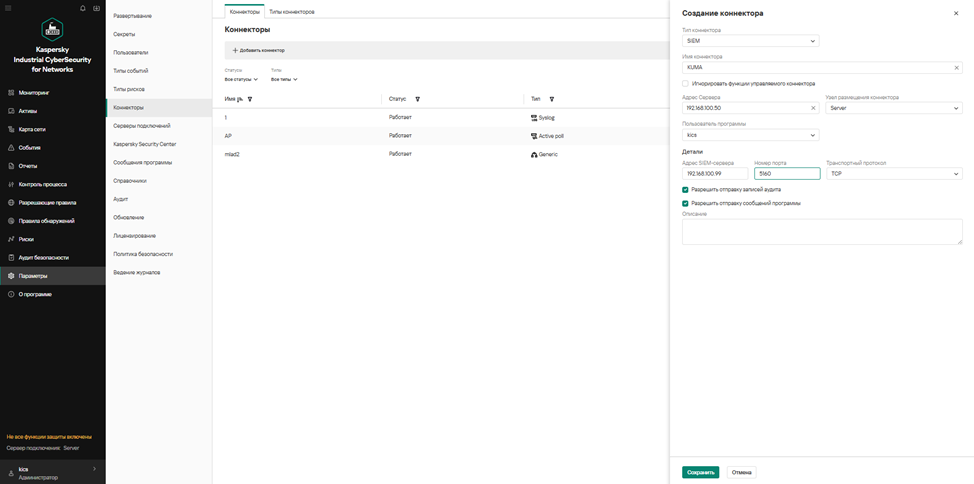
- Нажмите кнопку
«Сохранить»«Сохранить». - Убедитесь, что в свойствах созданного коннектора параметры имеют следующие значения:
·· Включен: Да.
·· Статус: Работает.
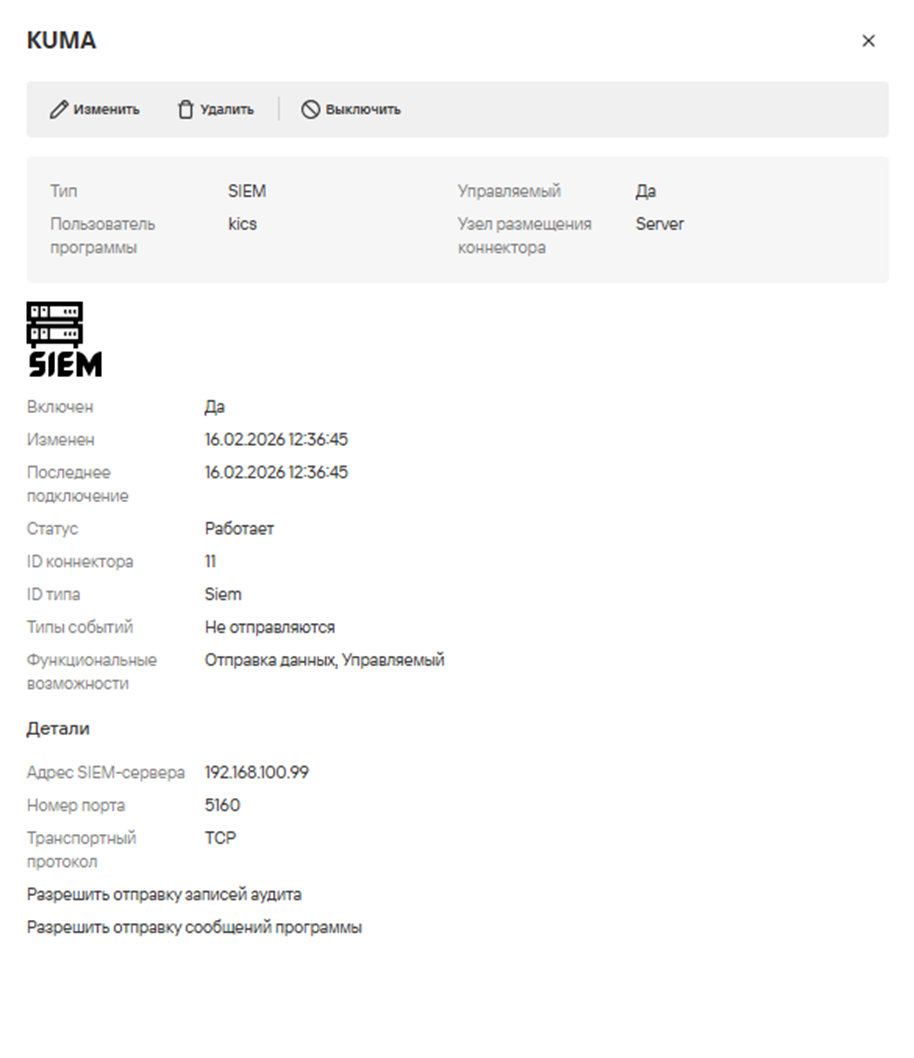
Если значения отличаются, проверьте выполненные настройки и перезапустите коннектор (выполните последовательность «Выключить»«Выключить» - «Включить»«Включить»).
- Перейдите в раздел
««Параметры»Параметры» -««Типысобытий»событий». Выберите типы событий, которые необходимо передавать в KUMA, и активируйте для них отправку через созданный коннектор.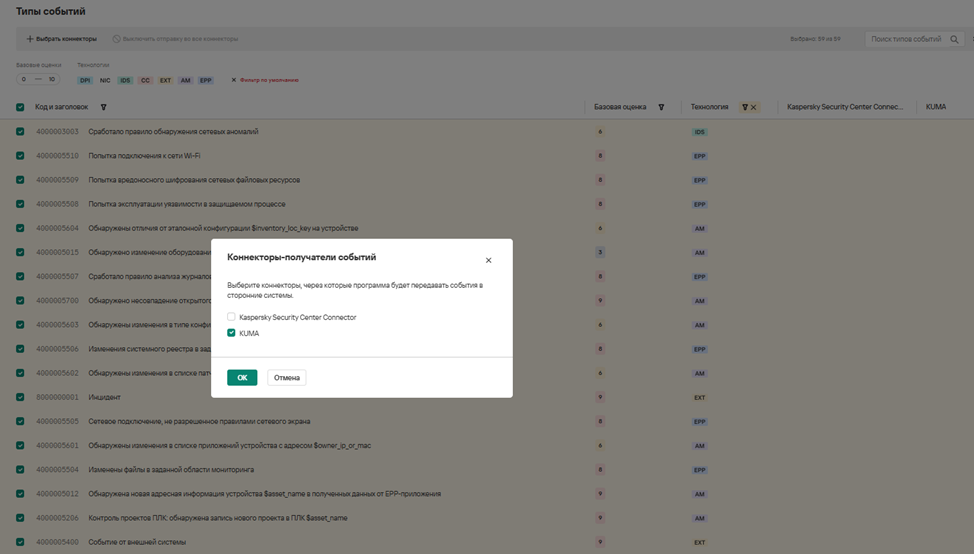
3. Проверка передачи событий
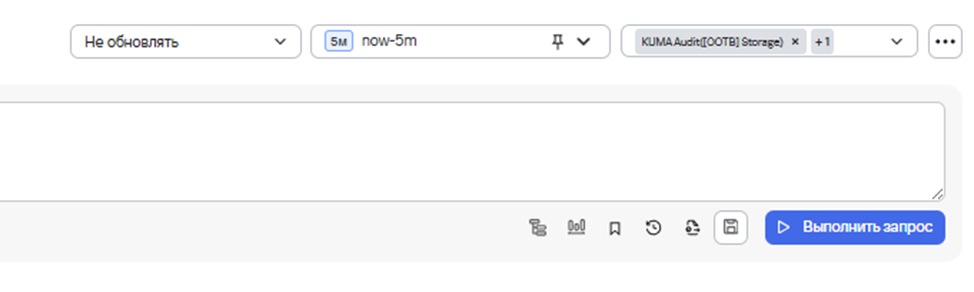
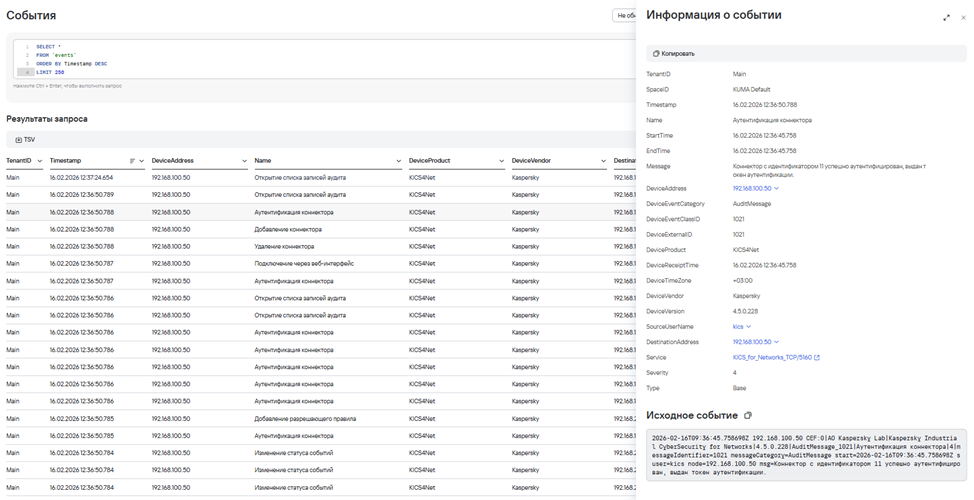
- В интерфейсе KUMA перейдите в раздел
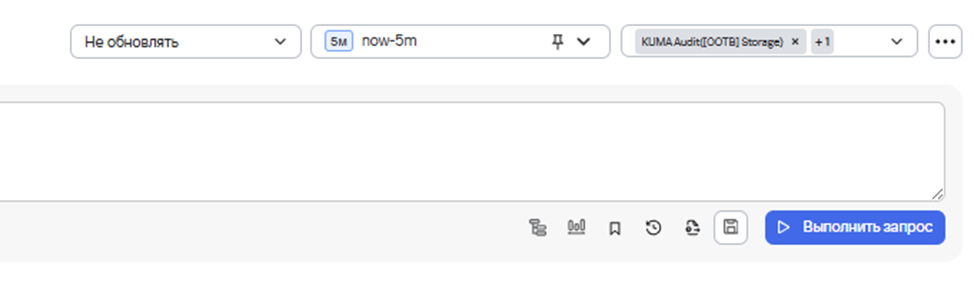
«События»«События» и выполните опрос источников.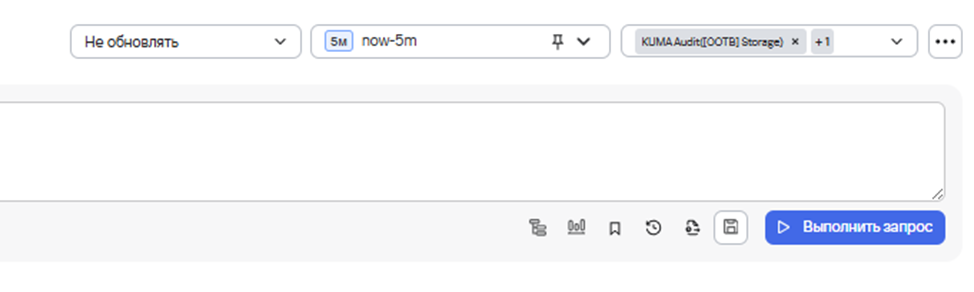
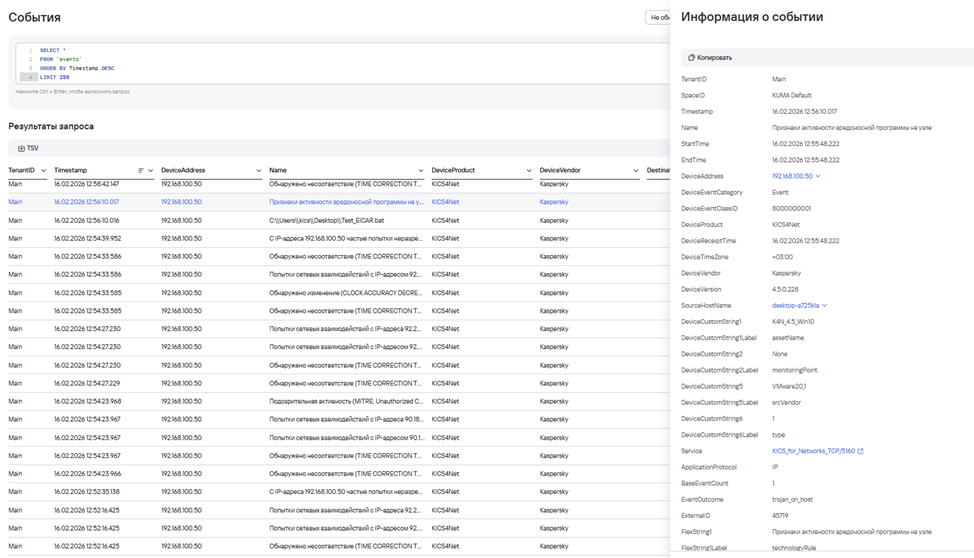
- Убедитесь в наличии событие об успешной аутентификации коннектора, которое должно появиться в момент его создания в KICS for Networks.
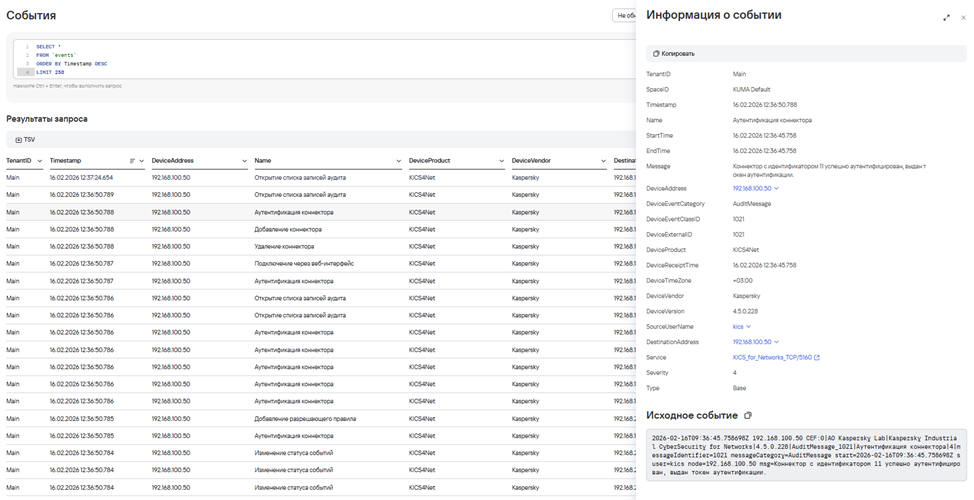
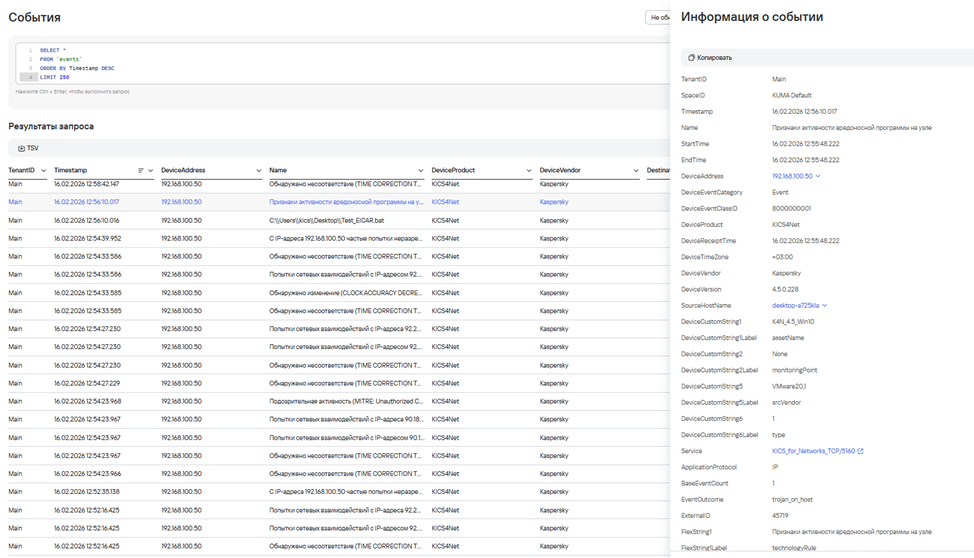
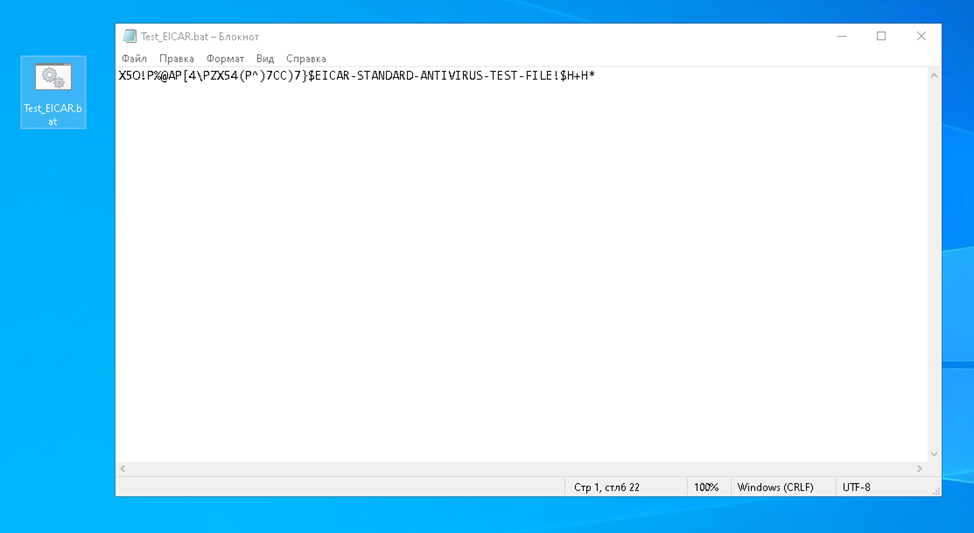
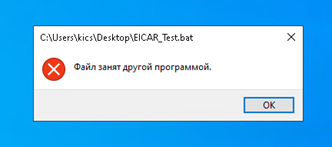
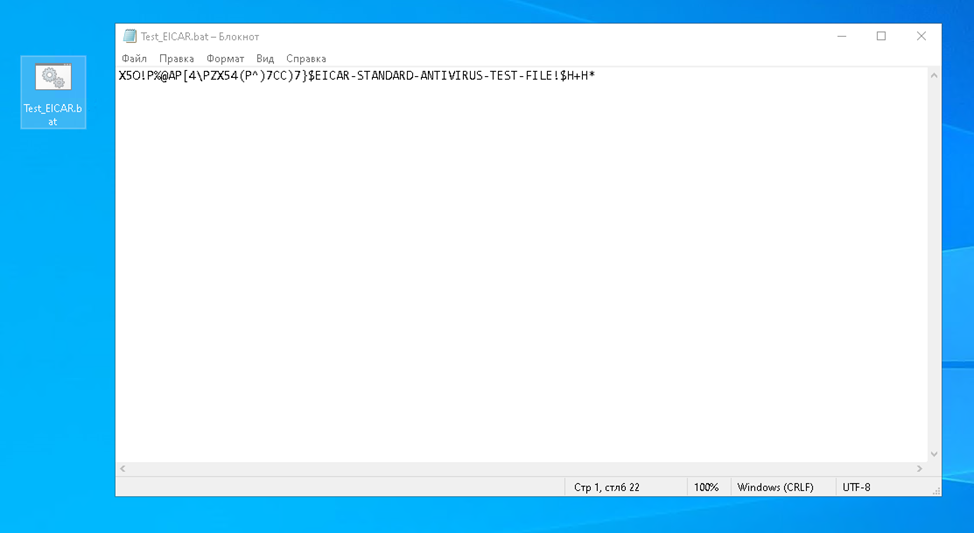
- Воспроизведите событие безопасности, например, запустите тестовый вирус на узле, который интегрирован с KICS for Networks.
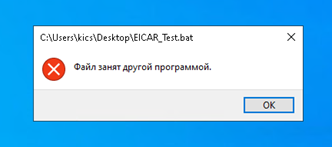
- Убедитесь, что сработал модуль постоянной защиты KICS for Nodes (детектирование события на стороне источника).
- В интерфейсе KUMA снова перейдите в раздел
«События»«События» и выполните опрос.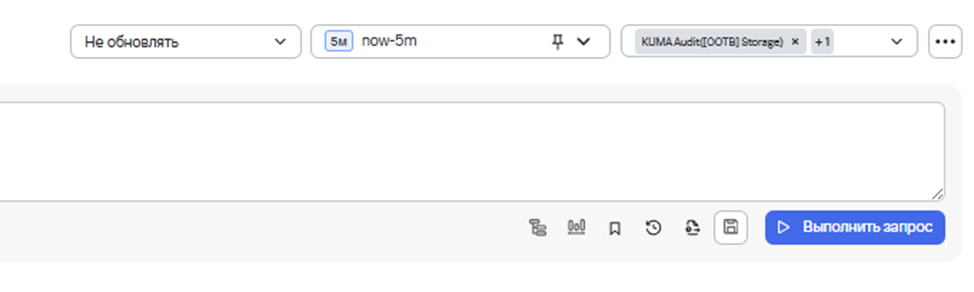
- Убедитесь, что воспроизведенное событие безопасности успешно доставлено и отображается в KUMA.