
Инструкция по настройке коннектора KUMA в KICS for Networks
Коннектор KUMA обеспечивает интеграцию KICS for Networks и Kaspersky Unified Monitoring and Analysis Platform в части
отправки сведений об устройствах и рисках, а также применения команд на изменение статусов устройств.
Для настройки коннектора:
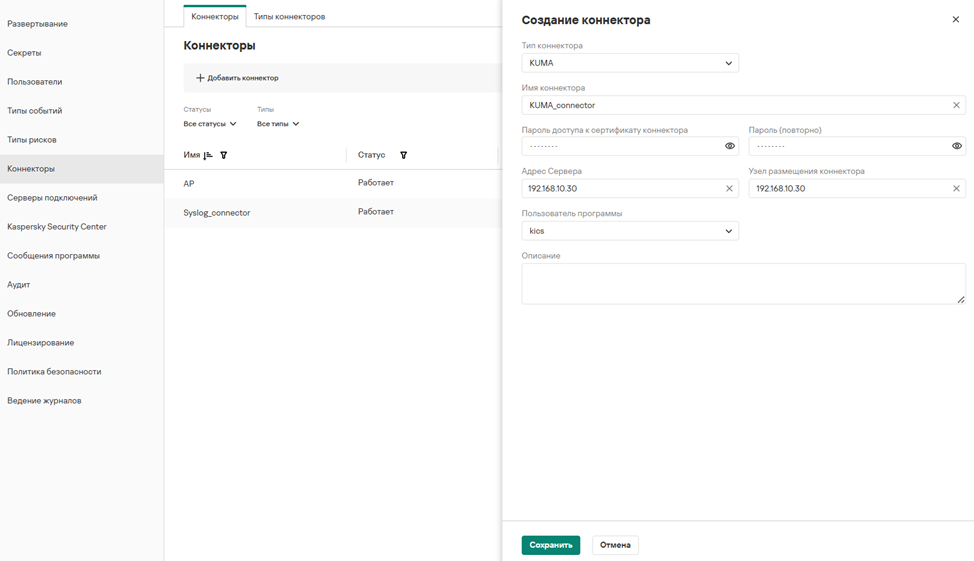
1. В интерфейсе KICS for Networks перейдите в раздел «Параметры», выберите вкладку «Коннекторы» и нажмите кнопку «Добавить коннектор».
2. В открывшейся карточке введите имя коннектора и адрес узла, на котором будет размещаться коннектор, а также установите пароль для доступа к сертификату коннектора, после чего нажмите кнопку «Сохранить».
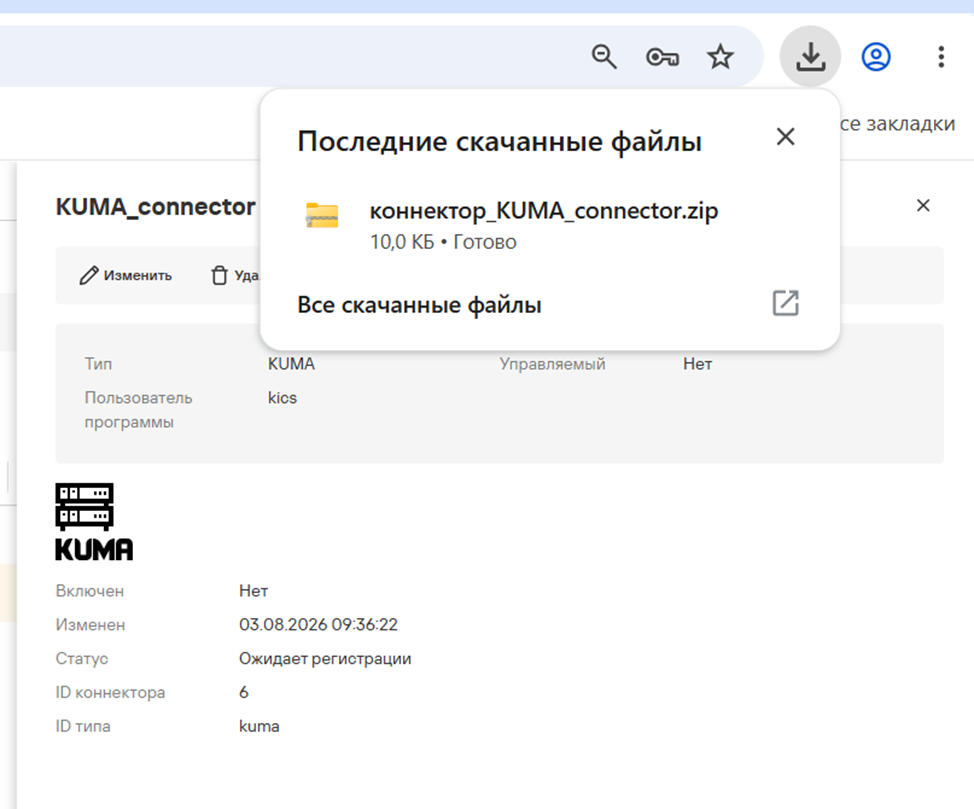
3. Дождитесь автоматического сохранения архива с сертификатом коннектора. Архив сохраняется в каталог загрузок вашего браузера. На текущем шаге коннектор должен иметь статус «Ожидает регистрации» и признак «Нет» по параметру «Включён».
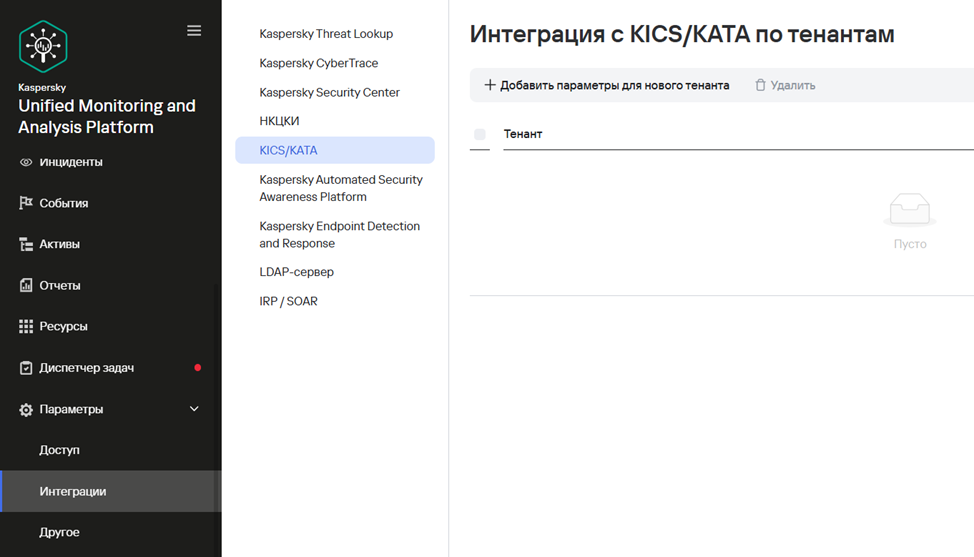
4. В интерфейсе KUMA перейдите в раздел «Интеграции», выберите вкладку «KICS/KATA» и нажмите кнопку «Добавить параметры для нового тенанта».
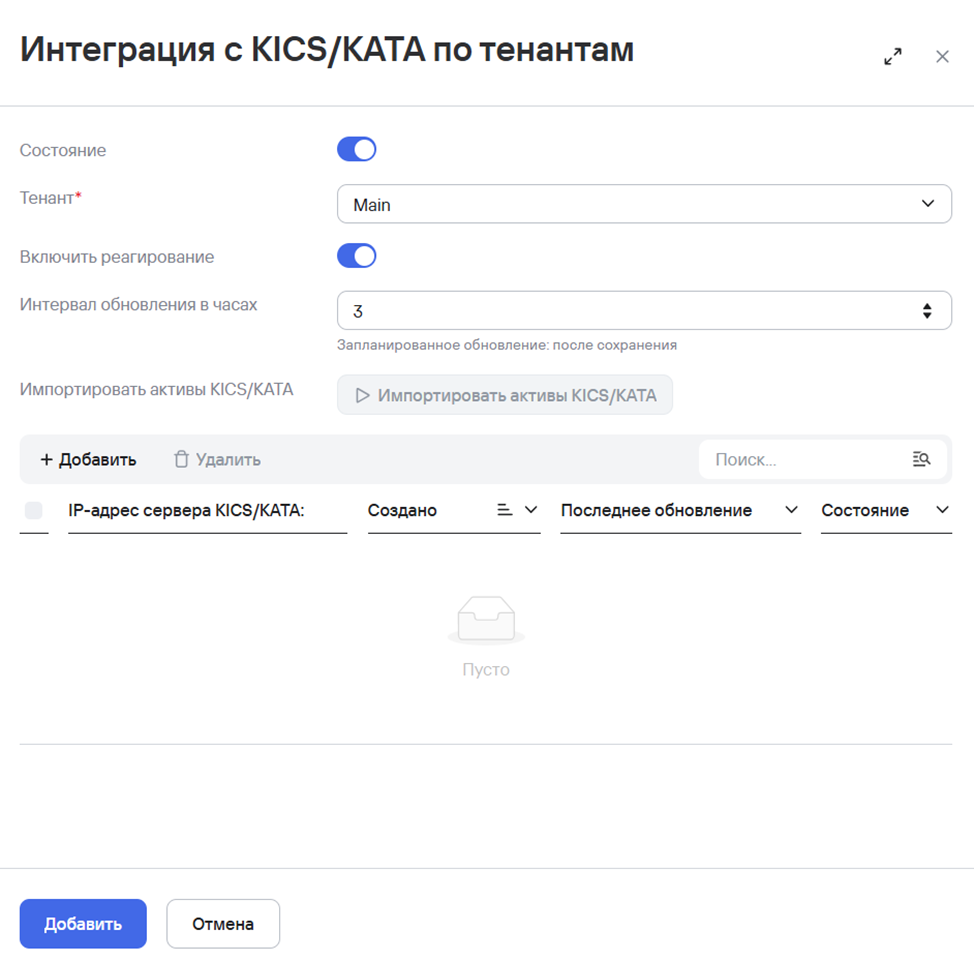
5. В открывшейся карточке выберите тенант Main, установите интервал обновления данных и нажмите кнопку «Добавить».
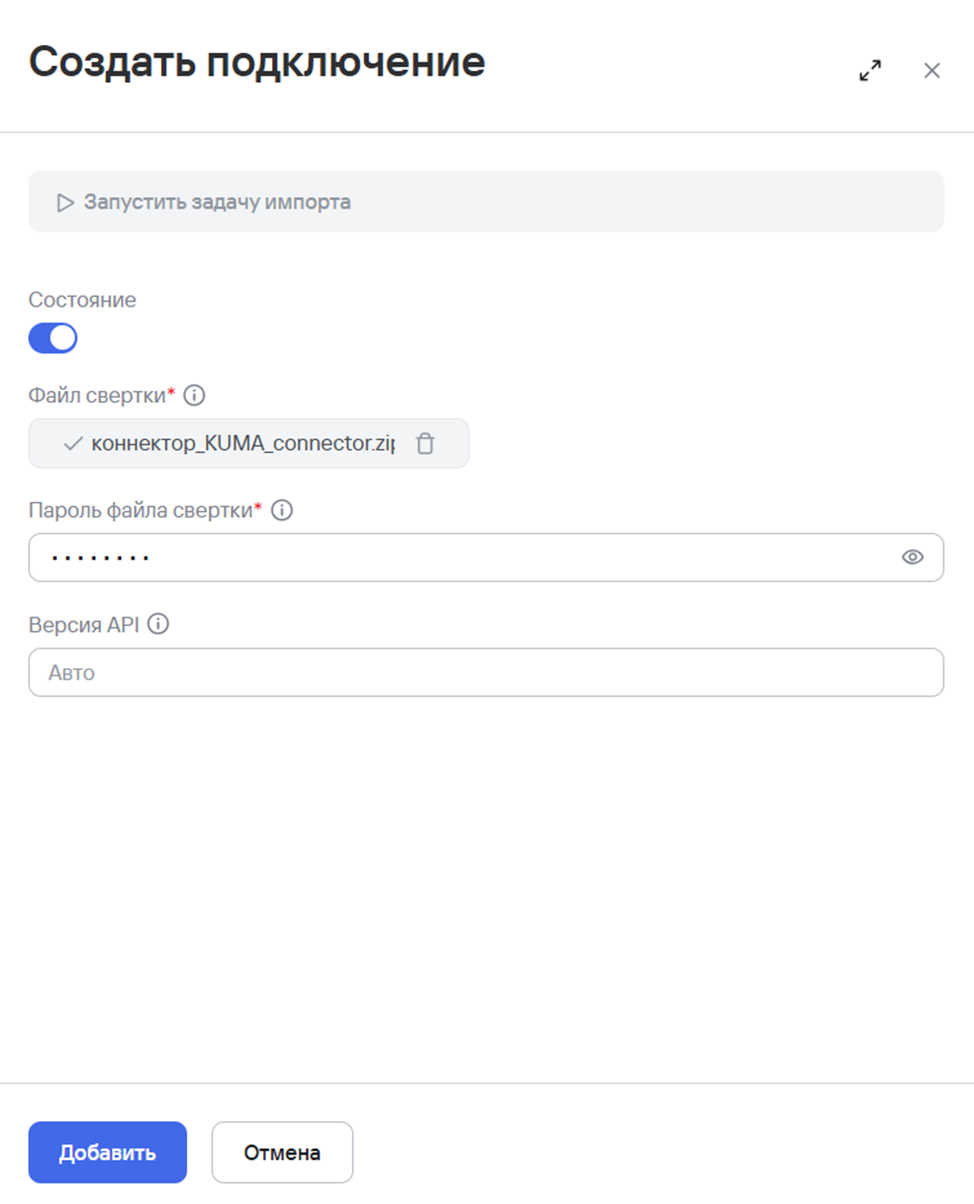
6. В карточке подключения добавьте файл свёртки и введите ранее установленный пароль для сертификата, после чего нажмите кнопку «Добавить».
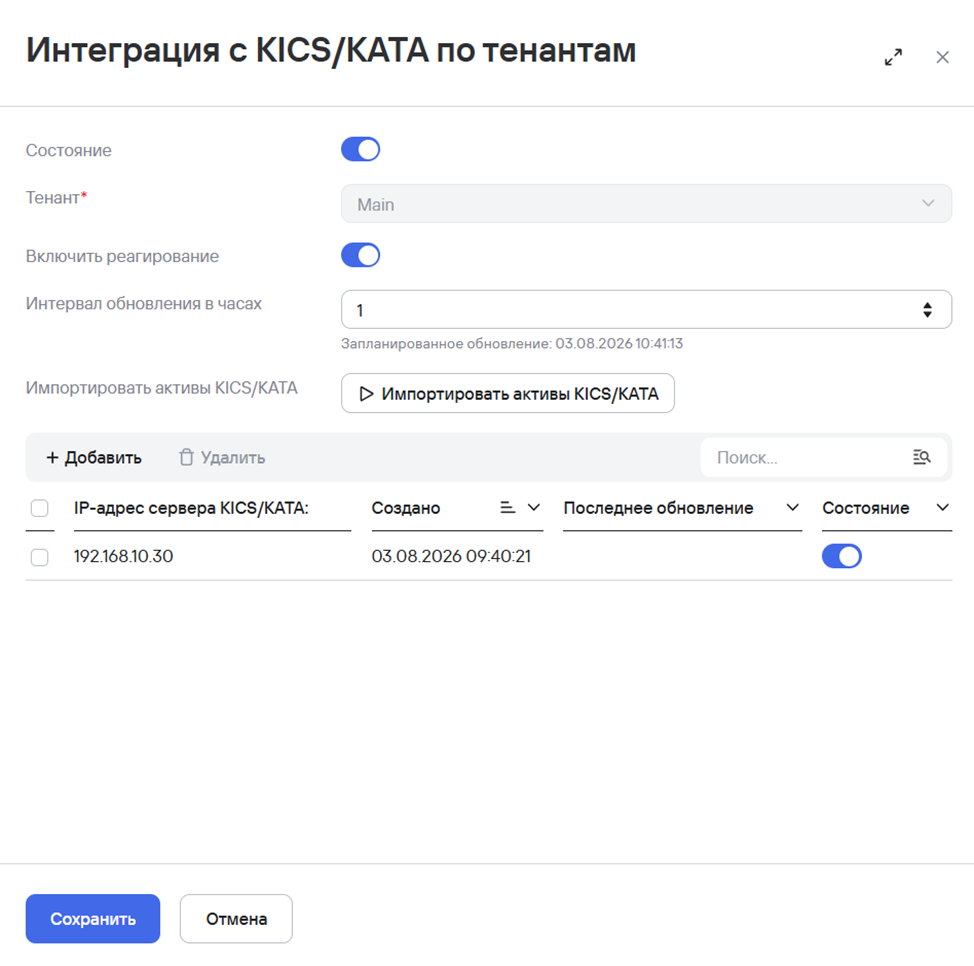
7. В карточке настройки интеграции проверьте корректность адреса сервера KICS for Networks, нажмите кнопку «Импортировать активы KICS/KATA», после чего нажмите кнопку «Сохранить».
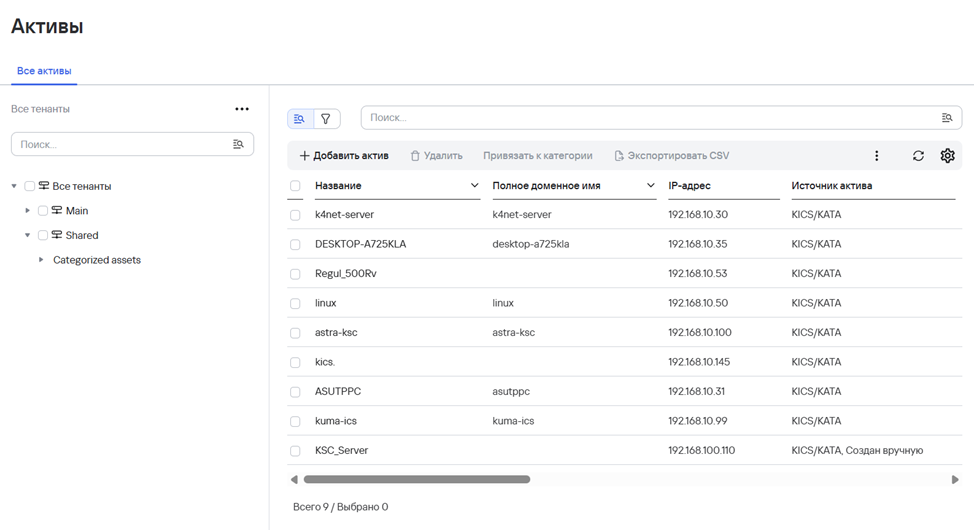
8. В интерфейсе KUMA перейдите в раздел «Активы» и убедитесь в наличии в системе информации, полученной об активах от соответствующего источника.
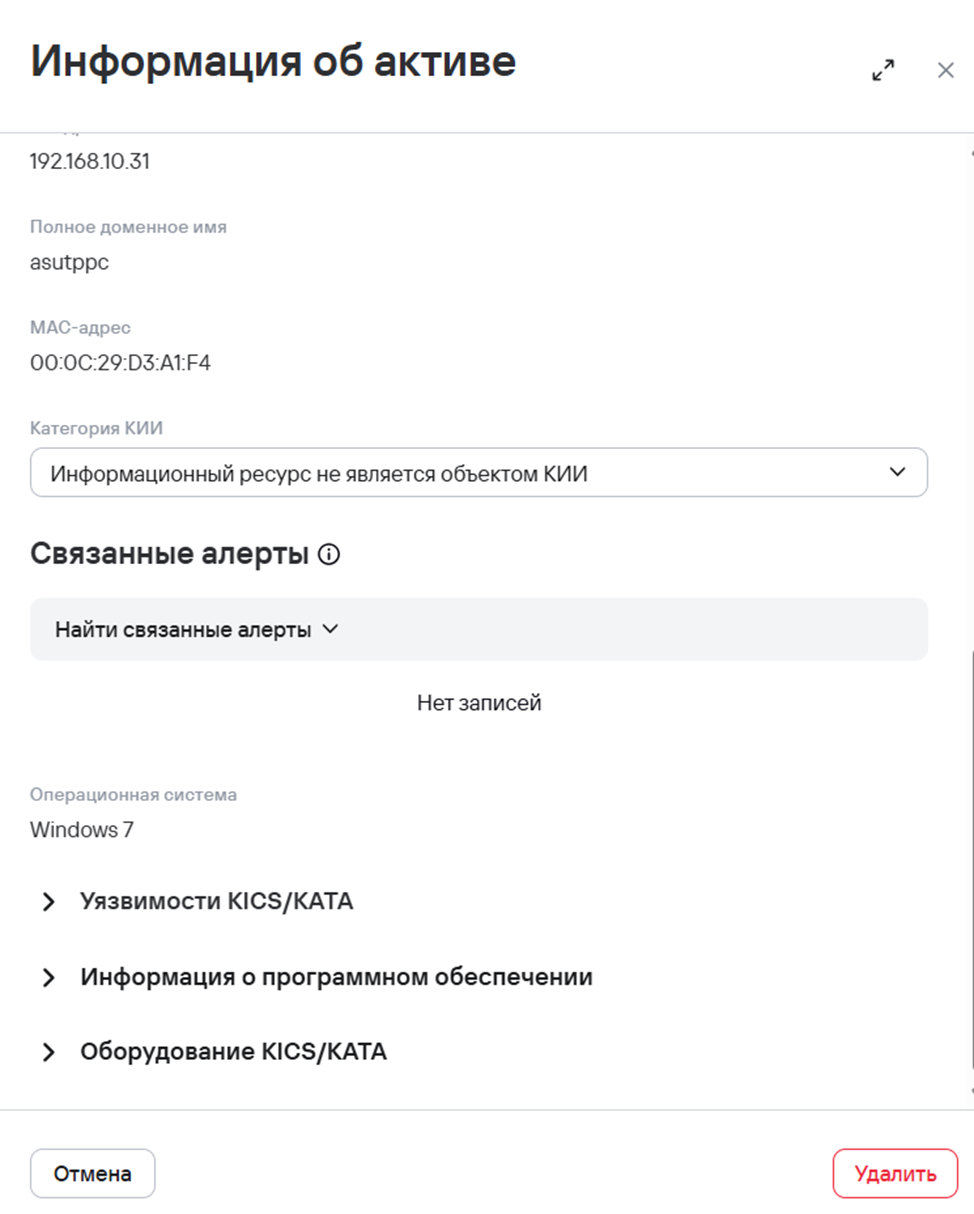
9. Выберите интересующий вас актив и откройте его карточку, убедитесь в наличии информации об активе в карточке актива.
Добавление активов других источников выполняется аналогично.
No comments to display
No comments to display