Если вы не нашли решения вашей проблемы в документации или других источниках информации о программе, рекомендуется обратиться в Службу технической поддержки. Сотрудники Службы технической поддержки ответят на ваши вопросы об установке и использовании программы.
Техническая поддержка предоставляется только пользователям, которые приобрели коммерческую лицензию на использование программы. Пользователям, которые получили пробную лицензию, техническая поддержка не предоставляется.
Поддержка программы предоставляется в течение ее жизненного цикла (см. [страницу жизненного цикла программ](https://support.kaspersky.com/corporate/lifecycle)).
Перед обращением в Службу технической поддержки ознакомьтесь с [правилами предоставления технической поддержки](http://support.kaspersky.ru/support/rules).
Для отправки обращения в Службу технической поддержки используйте шаблон, описанный в статье ["Правило оформления запроса в техническую поддержку"](https://www.ics-community.ru/books/troubleshooting/page/pravilo-oformleniia-zaprosa-v-texniceskuiu-podderzku) Для сбора диагностической информации с KICS for Windows Nodes выполните следующие шаги: 1. Перейдите в MMC-консоль Kaspersky Security Center 2. В папке «Управляемые устройства» дерева Консоли администрирования откройте папку с названием группы администрирования, в состав которой входит нужное вам устройство. 1. В рабочей области выберите вкладку "Устройства" 2. В контекстном меню устройства выберите пункт "Свойства" [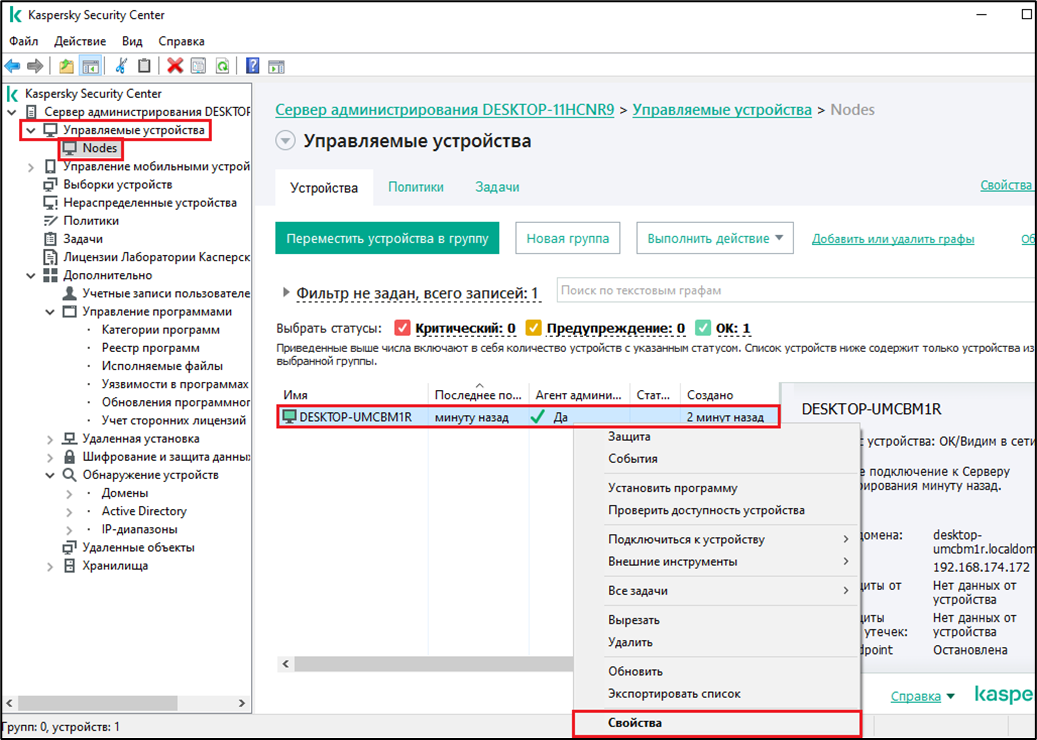](https://www.ics-community.ru/uploads/images/gallery/2025-10/image.png) 3. Выберите раздел "Программы". В рабочей области окна отобразится список программ "Лаборатории Касперского", установленных на устройстве. Нажмите на Kaspersky Industrial CyberSecurity for Nodes, затем нажмите на кнопку "Свойства" [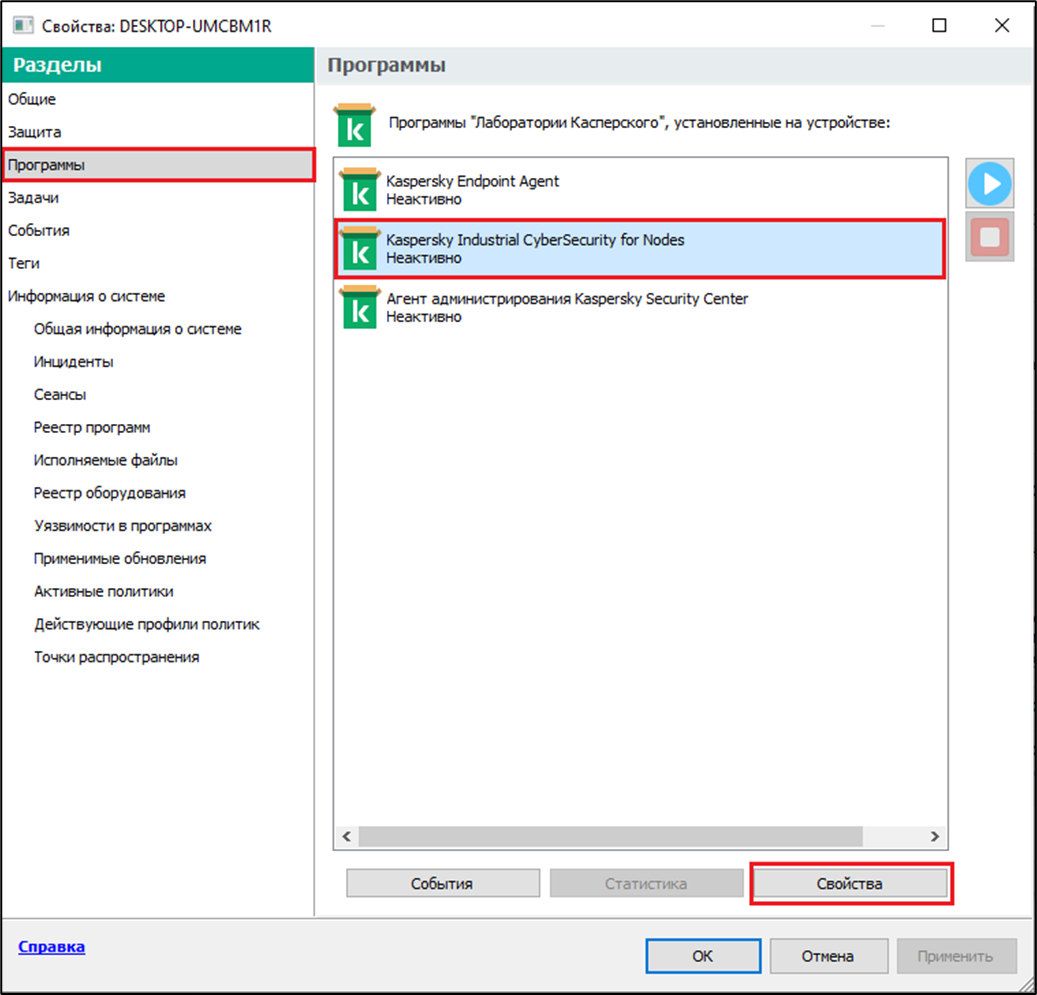](https://www.ics-community.ru/uploads/images/gallery/2025-10/WQ3image.png) 4. Kaspersky Industrial CyberSecurity for Nodes не создает папку для сохранения файлов трассировки или файлов дампа на устройстве автоматически. Необходимо заранее создать папки и указать путь к ним. [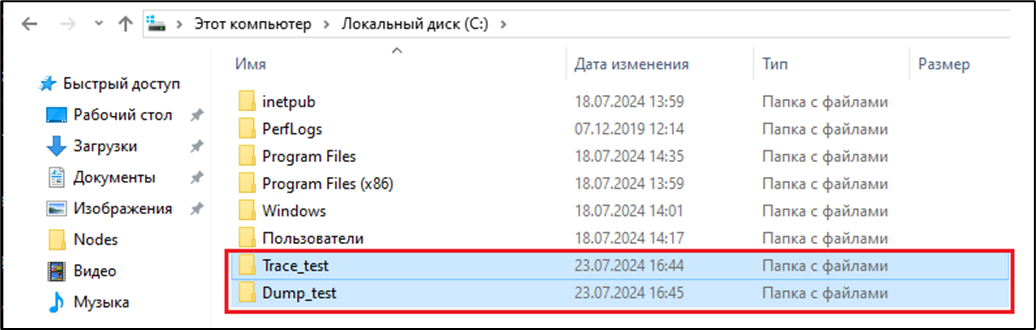](https://www.ics-community.ru/uploads/images/gallery/2025-10/ubkimage.png) 5. Установите флажки и укажите путь к папкам. [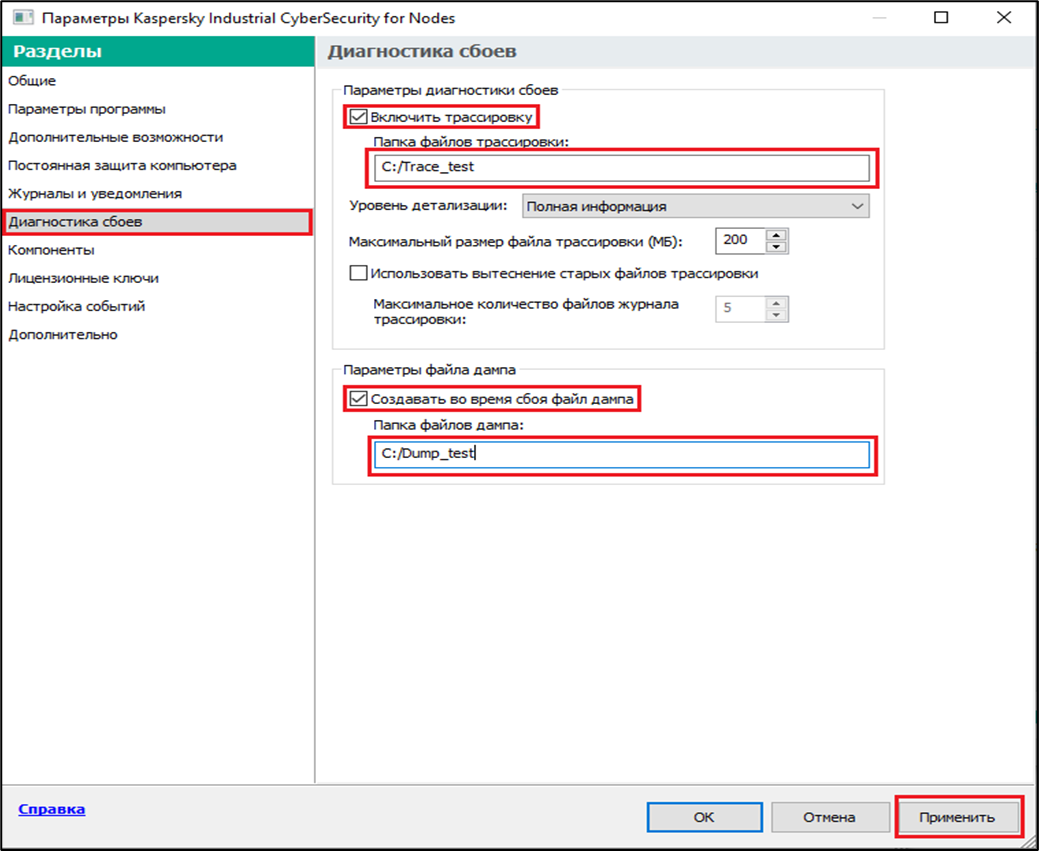](https://www.ics-community.ru/uploads/images/gallery/2025-10/wp9image.png) 6. Пример записанного файла трассировки [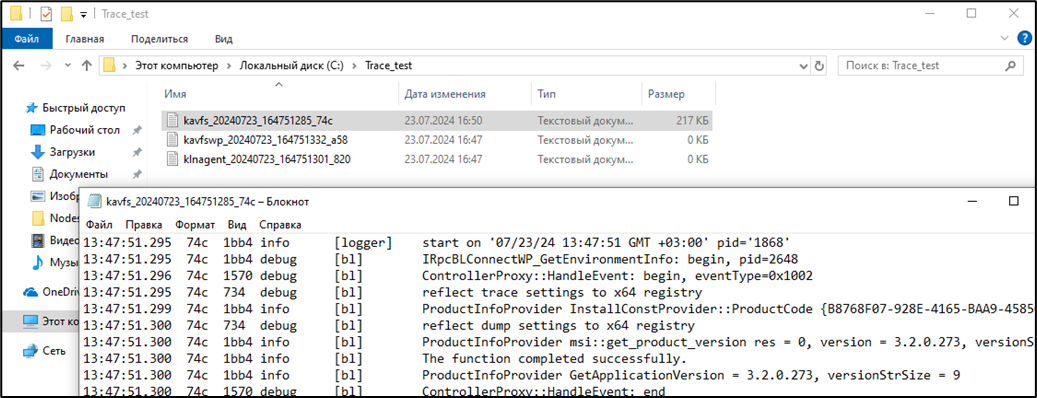](https://www.ics-community.ru/uploads/images/gallery/2025-10/lM9image.png) # Kaspersky Industrial CyberSecurity for Linux NodesЕсли вы не нашли решения вашей проблемы в документации или других источниках информации о программе, рекомендуется обратиться в Службу технической поддержки. Сотрудники Службы технической поддержки ответят на ваши вопросы об установке и использовании программы.
Техническая поддержка предоставляется только пользователям, которые приобрели коммерческую лицензию на использование программы. Пользователям, которые получили пробную лицензию, техническая поддержка не предоставляется.
Поддержка программы предоставляется в течение ее жизненного цикла (см. [страницу жизненного цикла программ](https://support.kaspersky.com/corporate/lifecycle)).
Перед обращением в Службу технической поддержки ознакомьтесь с [правилами предоставления технической поддержки](http://support.kaspersky.ru/support/rules).
Для отправки обращения в Службу технической поддержки используйте шаблон, описанный в статье ["Правило оформления запроса в техническую поддержку"](https://www.ics-community.ru/books/troubleshooting/page/pravilo-oformleniia-zaprosa-v-texniceskuiu-podderzku) Для сбора диагностической информации с KICS for Windows Nodes выполните следующие шаги: 1. Откройте главное окно приложения. [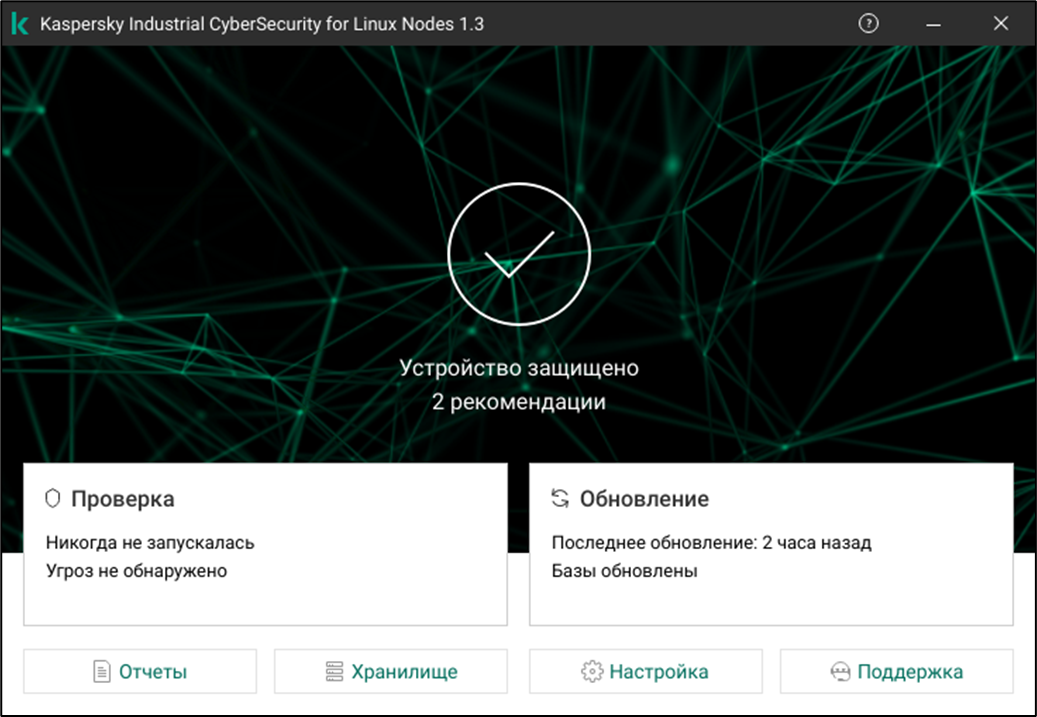](https://www.ics-community.ru/uploads/images/gallery/2025-10/2S6image.png) 2. Нажмите кнопку "Поддержка". [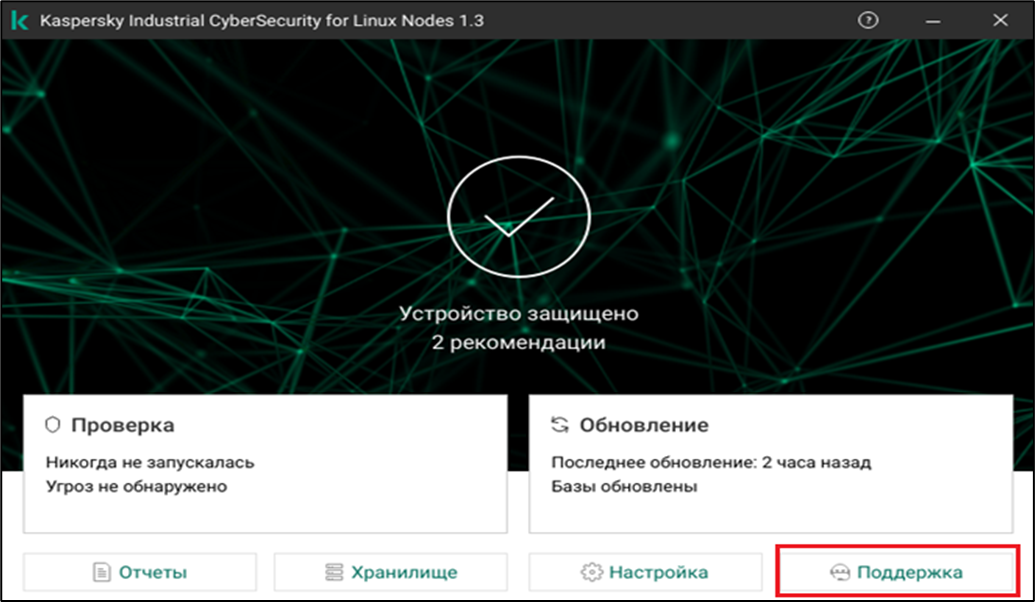](https://www.ics-community.ru/uploads/images/gallery/2025-10/jeaimage.png) 3. Нажмите кнопку "Трассировка". [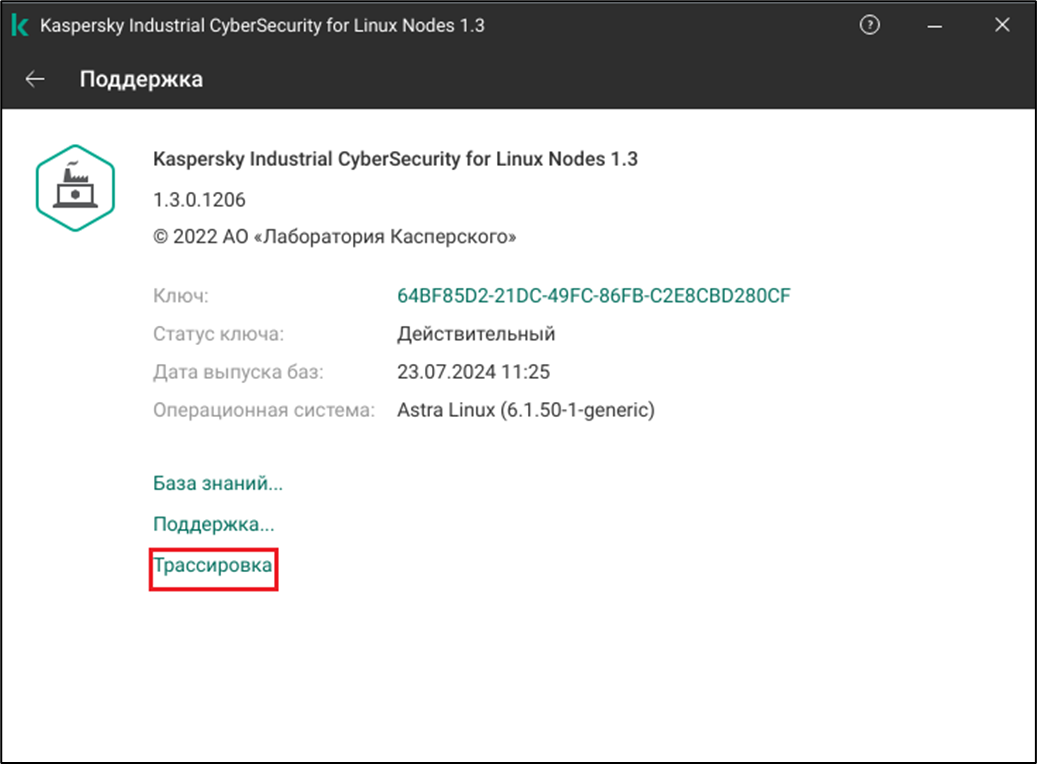](https://www.ics-community.ru/uploads/images/gallery/2025-10/I9Cimage.png) 4. В раскрывающемся списке "Уровень" выберите уровень детализации файла трассировки.Рекомендуется уточнить требуемый уровень детализации у специалиста из Службы технической поддержки "Лаборатории Касперского". По умолчанию установлено значение "Диагностический (300)".
Нажмите кнопку "Включить" [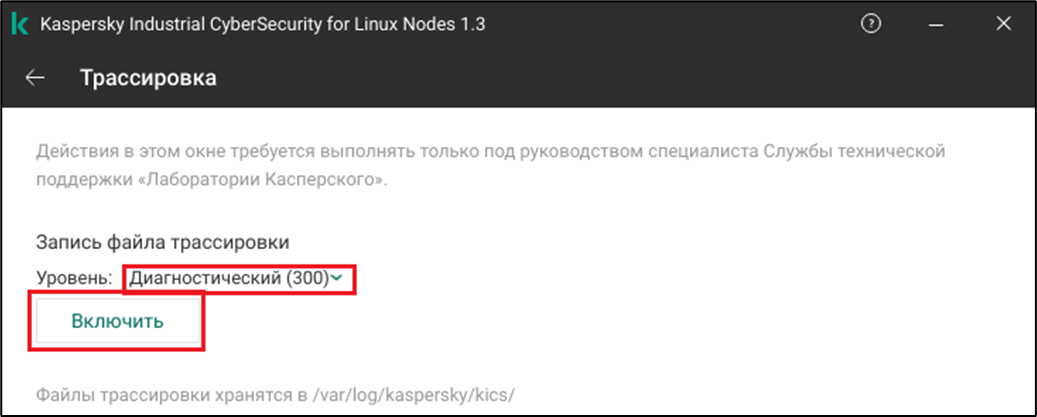](https://www.ics-community.ru/uploads/images/gallery/2025-10/TNiimage.png) 5. Воспроизведите ситуацию, при которой возникает проблема. Нажмите на кнопку "Выключить", чтобы остановить процесс трассировки. [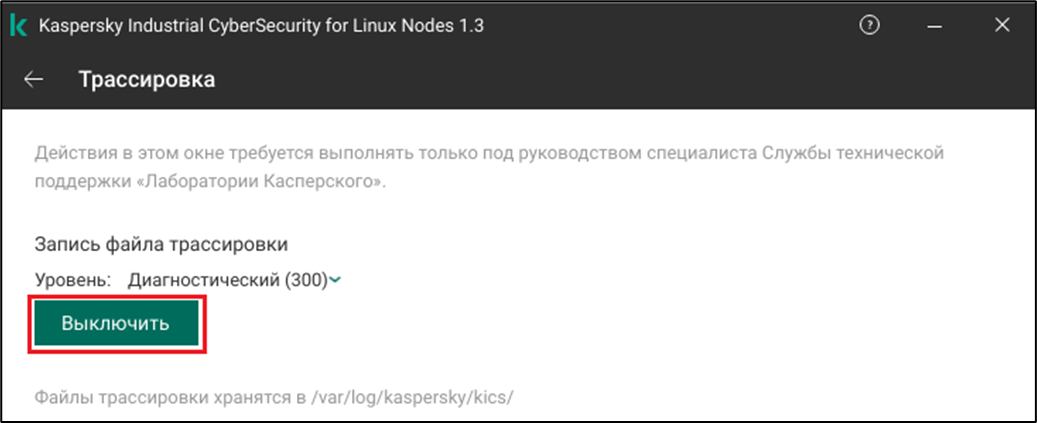](https://www.ics-community.ru/uploads/images/gallery/2025-10/PXnimage.png) 6. Созданные файлы трассировки хранятся в директории **/var/log/kaspersky/kics/**. В файлах трассировки содержится информация об операционной системе, а также могут содержаться персональные данные. [](https://www.ics-community.ru/uploads/images/gallery/2025-10/rZwimage.png) [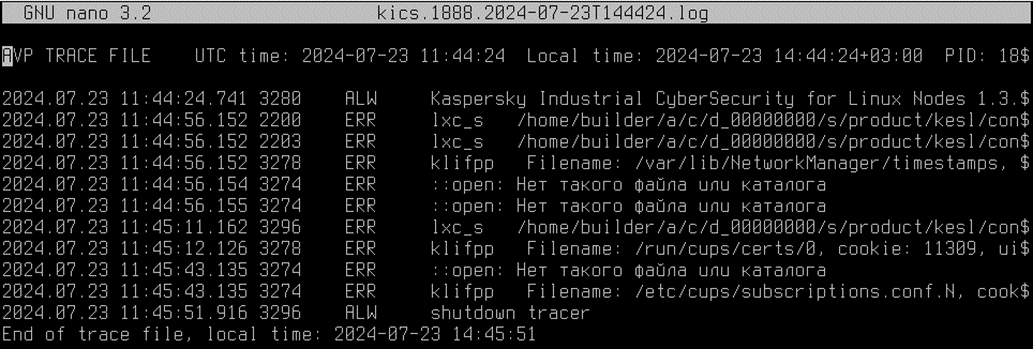](https://www.ics-community.ru/uploads/images/gallery/2025-10/Y4nimage.png)