# Интеграция KICS for Nodes
# Интеграция KICS for Nodes и KICS for Networks + EDR основные возможности и руководство по настройке
**Kaspersky Industrial CyberSecurity for Networks (KICS for Networks)** предоставляет нативную интеграцию с **KICS for Nodes**, благодаря чему предоставляется возможность получать телеметрию с конечных узлов за счет интеграции с Kaspersky Endpoint Agent и выполнять функции реагирования на конечном узле (изоляция устройство от сети, запрет запуска, поместить на карантин). KEA – это отдельное лицензируемое ПО, которое устанавливается на каждый конечный узел.
---
**Возможности интеграции**
- KICS for Networks предоставляет единую консоль для хранения и просмотра событий в сети и на конечных узлах, поскольку KEA-агент передает телеметрию с узла в сервер KICS for Networks.
- В карточке инцидента в KICS for Networks при возникновении инцидента на конечном узле возникает построение цепочки атаки по телеметрии с этого конечного узла.
- Предоставляется возможность точечного реагирования: отправить файл на карантин, запретить запуск, изолировать узел.
- В KICS for Networks есть возможность отслеживать актуальность лицензий KICS for Nodes из единого окна.
---
**Настройка интеграции KICS for Networks и KICS for Nodes**
Интеграция осуществляется через интерфейс KICS for Networks. Для этого необходимо следующие шаги:
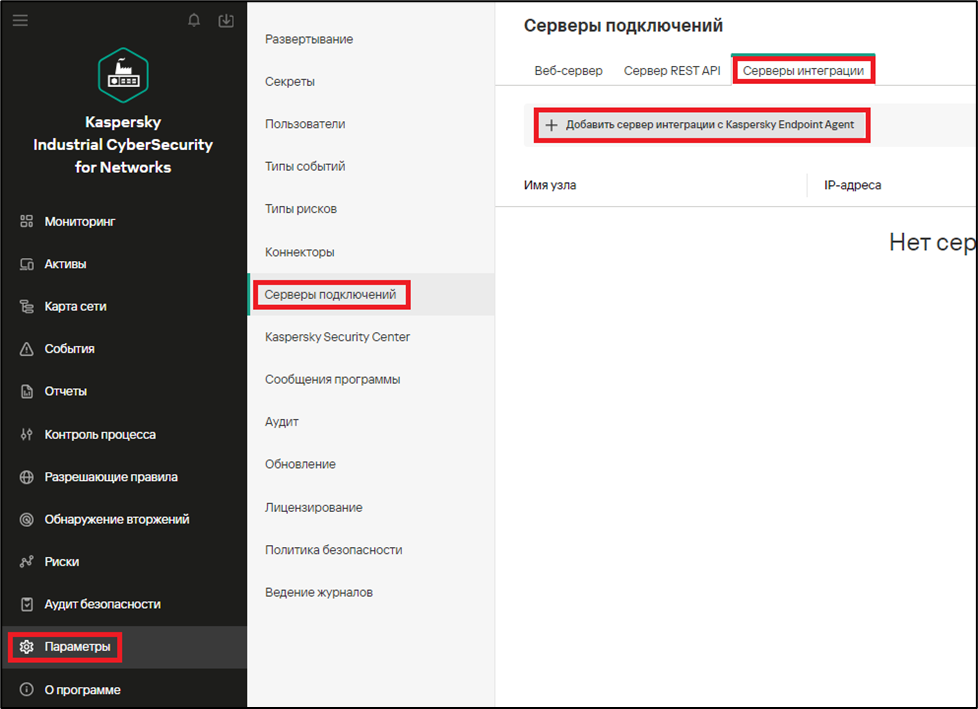
**Шаг 1.** Переходим во вкладку «Параметры» и выбираем раздел «Серверы подключений»;
**Шаг 2.** Нажимаем кнопку «Добавить сервер интеграции с Kaspersky Endpoint Agent» (см. пример на Рисунке 1).
*Примечание: В роли сервера, который будет получать телеметрию с KEA-агента, может выступать как сервер, так и любой сенсор KICS for Networks. Важно, чтобы между конечным узлом, с которого будет передаваться информация и сервером/сенсором KICS for Networks был настроен маршрут и разрешены соответствующие порты и протоколы (TLS, порт 8081).*
[](https://www.ics-community.ru/uploads/images/gallery/2025-09/25rimage.png)
Рисунок 1 - Добавление сервера интеграции
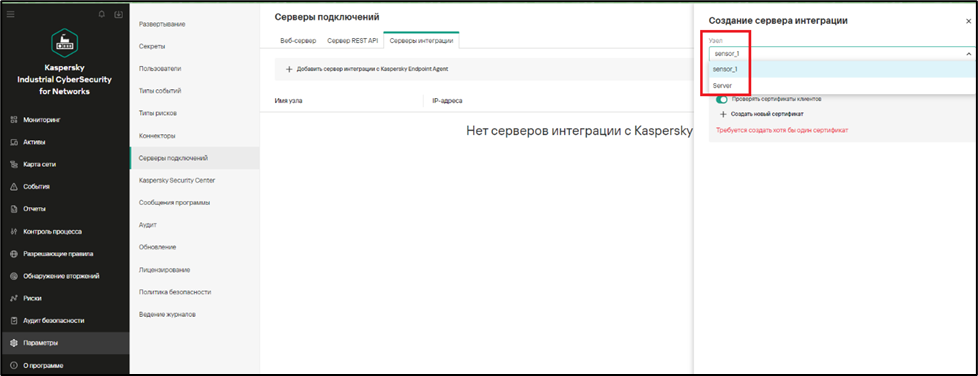
**Шаг 3.** Далее нам предоставляется возможность выбрать узел, на который будет приходить телеметрия с KEA-агента. Например, мы можем выбрать узел «Server» или сенсор «sensor\_1» (см. на примере Рисунка 2).
[](https://www.ics-community.ru/uploads/images/gallery/2025-09/pjBimage.png)
Рисунок 2 - Создание сервера интеграции
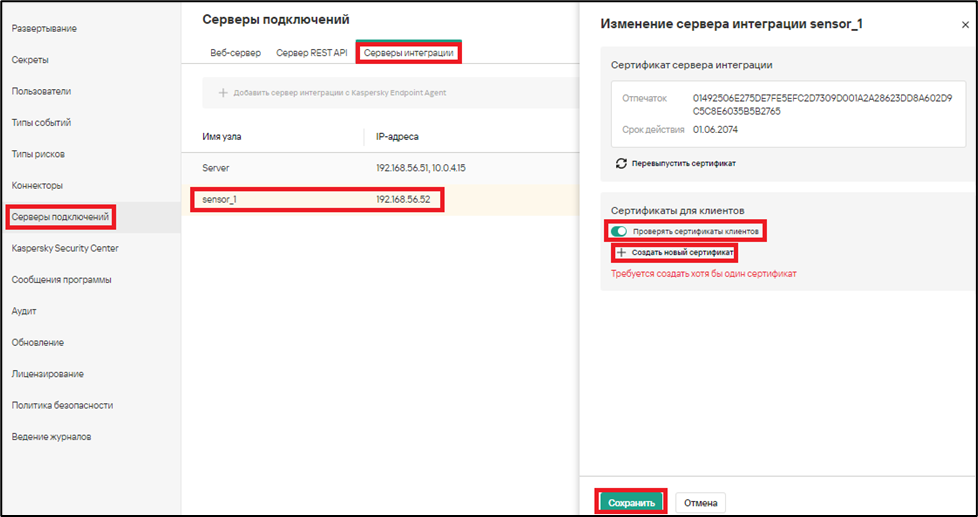
**Шаг 4.** Нажимаем кнопку «Создать новый сертификат» (см. Рисунок 3).
*Примечание: Если необходимо дополнительно осуществлять проверку сертификата клиента (конечного узла), то, помимо нажатия кнопки «Создать новый сертификат», необходимо активировать переключатель «Проверять сертификаты клиентов» и кнопку «Сохранить».*
[](https://www.ics-community.ru/uploads/images/gallery/2025-09/eRGimage.png)
Рисунок 3 - Создание сервера интеграции
**Шаг 5.** После нажатия кнопки «Создать новый сертификат» отобразятся сведения о сертификате. Необходимо нажать кнопку «Сохранить».
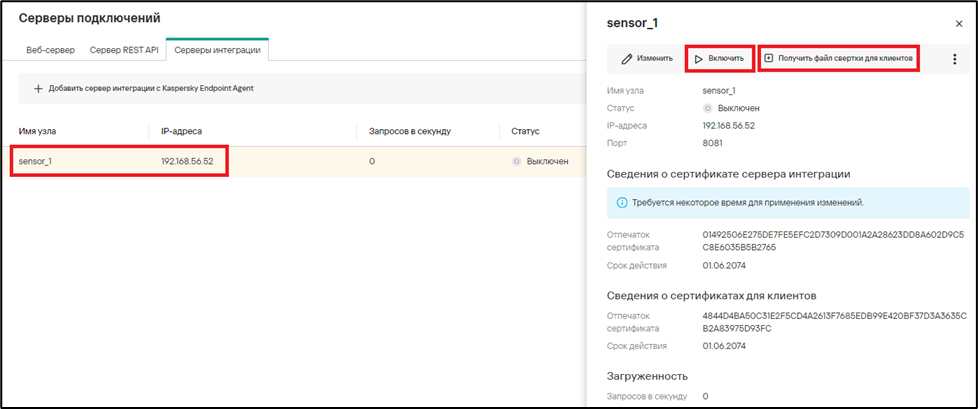
**Шаг 6.** В результате в источниках появится выбранный узел (сервер или сенсор) KICS for Networks и будет указан IP-адрес его интерфейса MGMT, куда в последствии будут направляться данные от конечных узлов. Далее необходимо настроить KEA-агент на конечных узлах, для этого необходимо получить свертку сертификата от узла, на котором развернут сервер интеграции KICS for Networks.
Выбираем сервер интеграции. Нажимаем кнопку «Включить» и далее кнопку «Получить файл свертки для клиентов» (см. Рисунок 4).
[](https://www.ics-community.ru/uploads/images/gallery/2025-09/R0Iimage.png)
Рисунок 4 - Создание файла свертки для клиентов
**Шаг 7.** Сервер интеграции изменит свой статус на «Включен» и осуществит загрузку zip-архива с вложенным файлом server.cer. После чего необходимо доставить загруженный zip-архив на конечные узлы с установленным KEA-агентом. Есть несколько способов настройки интеграции на стороне узла, и мы рассмотрим каждый из них подробнее ниже.
*Примечание: Если ранее был активирован переключатель «Проверять сертификаты клиентов», то для обеспечения подлинности клиентского сертификата, нужно указать пароль при формировании файла свертки. Нажать кнопку «Создать файл свертки».*
**Шаг 8**. Переходим к настройке интеграции на стороне конечных узлов с KICS for Nodes и KEA. Есть два способа: через web-консоль KSC и локально из командной строки.
---
**1 способ: настройка интеграции через web-консоль KSC**
Важным условием является наличие установленных KEA-агентов на каждом конечном узле, а также на сервере администрирования KSC установлен web-плагин KEA.
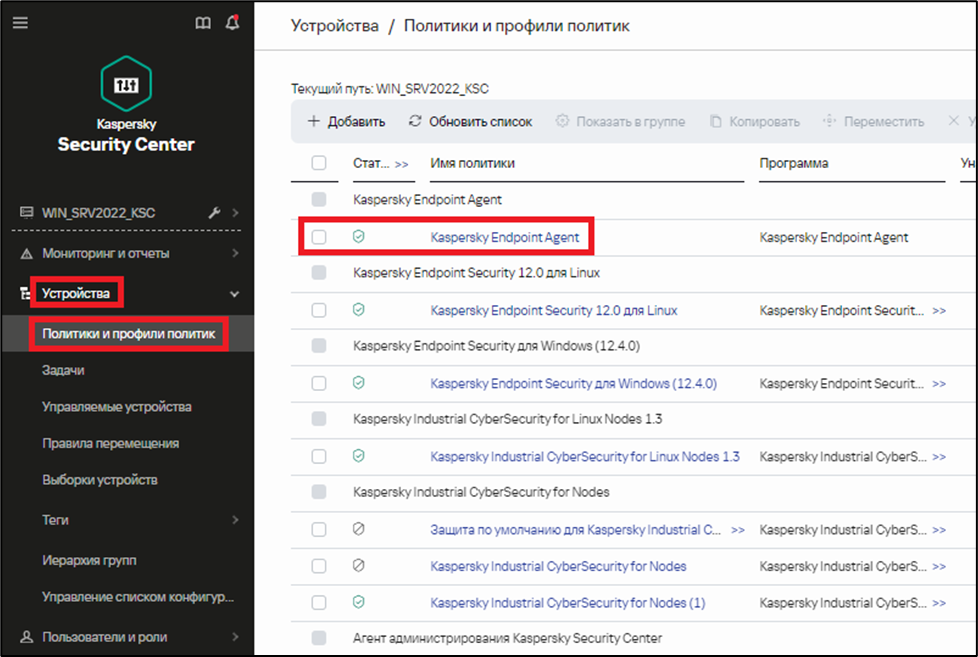
В веб-консоли KSC переходим в раздел «Устройства – Политики и профили политик». Выбрать политику для KEA (см. Рисунок 5).
[](https://www.ics-community.ru/uploads/images/gallery/2025-09/dLdimage.png)
Рисунок 5 - Начало настройки "Политики и профилей политики"
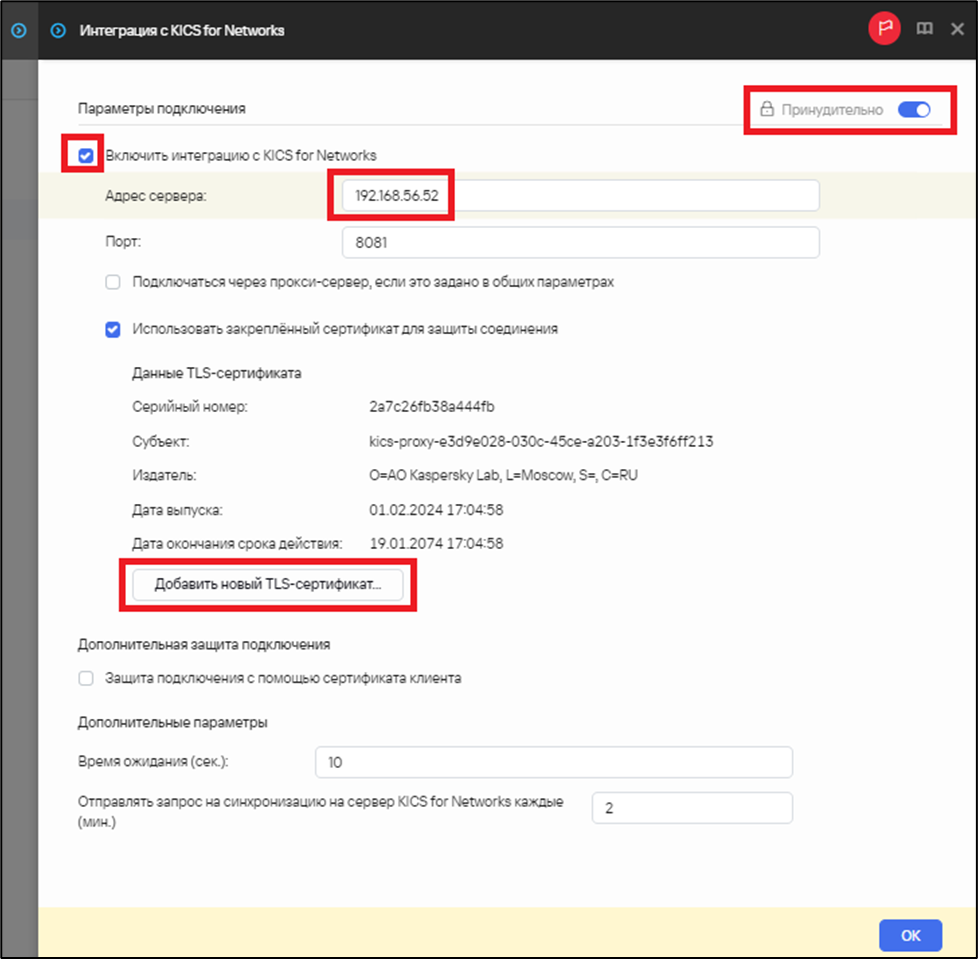
Далее переходим на вкладку «*Параметры программы – Серверы сбора телеметрии».* Выбираем пункт *«Интеграция с KICS for Networks»*. После чего необходимо активировать переключатель *«Принудительно»*, если он не активирован. Отметить чекбокс *«Включить интеграцию с KICS for Networks»*. В графе *«Адрес сервера»* указать адрес сервера интеграции. Остальные настройки оставить по умолчанию. Нажать кнопку *«Добавить новый TLS-сертификат»* (см. Рисунок 6) – для этого нажимаем кнопку «Обзор». Выбрать файл TLS-сертификата server.cer (предварительно извлечь его из архива). После чего отобразятся данные TLS-сертификата и нажимаем кнопку «ОК», после кнопку *«Сохранить»*.
[](https://www.ics-community.ru/uploads/images/gallery/2025-09/n5Himage.png)
Рисунок 6 - Настройка интеграции с KICS for Networks
---
**2 способ: настройка локально из командной строки на конечном узле (для Windows систем)**
Если отсутствует сервер администрирования KSC, то настройку можно осуществить локально. Для этого переносим сертификат server.cer из файла свертки сервера интеграции KICS for Networks. Открываем командную строку и вводим (см. пример наи Рисунке 7):
```
cd C:\Program Files (x86)\Kaspersky Lab\Endpoint Agent\
```
```
agent.exe --message-broker=enable --type=kics --tls=yes --servers=ip-адрес сервера, настроенный как сервер интеграции Networks:8081 --pinned-certificate="путь до файла server.cer"
```
[](https://www.ics-community.ru/uploads/images/gallery/2025-09/bSWimage.png)
Рисунок 7 - Пример ввода команды
По умолчанию время синхронизации (sync\_priod) составляет 300 секунд. Чтобы сократить его, например, до 60 секунд нужно ввести команду:
```
agent --message-broker=enable --type=kics –-sync-period=60
```
где `--message-broker=` - обязательный параметр. Позволяет включить, выключить и отобразить статус отправки телеметрии в направлении сервера.
Для того, чтобы проверить корректноcть настроек нужно ввести команду:
```
agent –-message-broker=show
```
---
**2 способ: настройка локально из командной строки на конечном узле (для Linux систем)**
Если отсутствует сервер администрирования KSC, то настройку можно осуществить локально. Для этого переносим сертификат server.cer из файла свертки сервера интеграции KICS for Networks. Открываем командную строку и вводим (см. пример наи Рисунке 8):
```
kics-control --add-kics4networks-server-certificate путь до файла server.cer
```
[](https://www.ics-community.ru/uploads/images/gallery/2025-09/R00image.png)
Рисунок 8 - Пример ввода команды
Указать адрес сервера KICS for Networks и перезапустить задачу интеграции:
```
kics-control --set-settings 23 Endpoints.item_0001.Address=1 ip-адрес сервера, настроенный как сервер интеграции Networks
```
Далее запускаем команды, чтобы перезапустить сервер:
```
kics-control --stop-task 23
```
```
kics-control --start-task 23
```
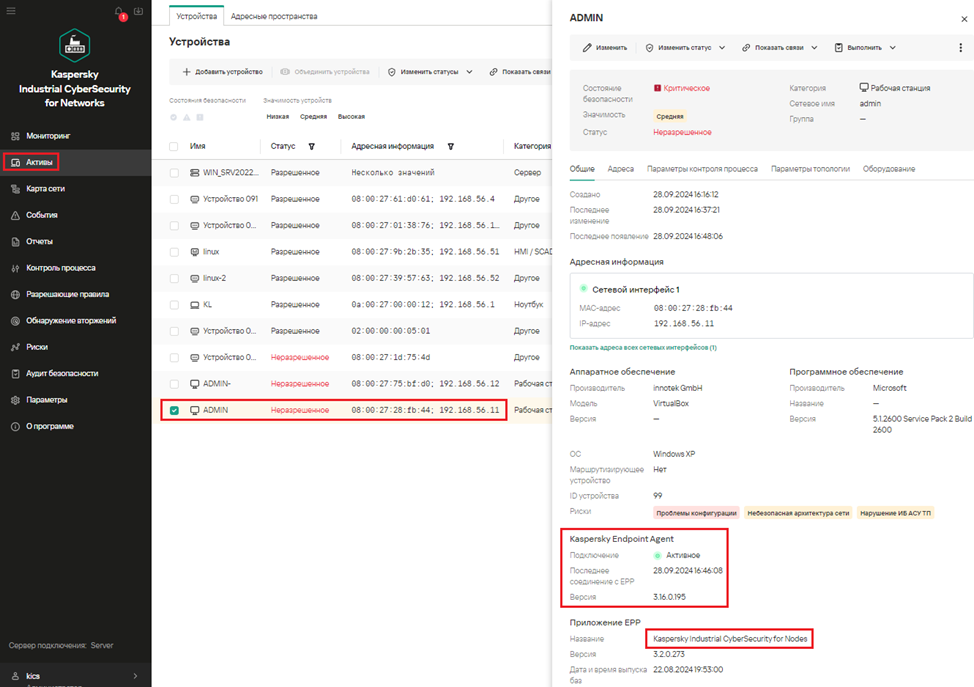
**Шаг 9.** Для того, чтобы проверить интеграцию KEA с KICS for Networks, переходим в веб-интерфейс KICS for Networks и посмотреть свойства актива, на котором установлен KEA, проверить наличие информации о KEA и KICS for Nodes на узле (см. пример на Рисунке 9).
[](https://www.ics-community.ru/uploads/images/gallery/2025-09/S1Aimage.png)
Рисунок 9 - Пример интеграции