# Создание портативного сканера на флеш-накопителе
#### Что такое Портативный сканер?
Портативный сканер представляет собой портативную версию KICS for Nodes, не требующую установки на конечной узел. Портативный сканер записывается на съемный диск по USB. Он подходит для регулярного сканирования изолированных подсистем, оборудования, а также гостевых устройств, на которых невозможно развернуть полнофункциональное решение.
#### Требования для создания Портативного сканера
Ниже приведены требования для создания Портативного сканера:
- Подключаемый по USB съемный диск с 2 ГБ свободного места.
- Установленная программа Kaspersky Industrial CyberSecurity for Nodes с компонентом Портативный сканер.
- Действительная лицензия на Kaspersky Industrial CyberSecurity for Nodes.
- Действительная лицензия на Kaspersky Industrial CyberSecurity for Nodes Portable Scanner.
#### Инструкция по созданию портативного сканера?
В качестве узла для создания портативного сканера необходимо использовать узел, на котором развёрнута версия KICS for Nodes 4.0 и обновлены антивирусные базы до последних актуальных версий.
**Шаг 1.**
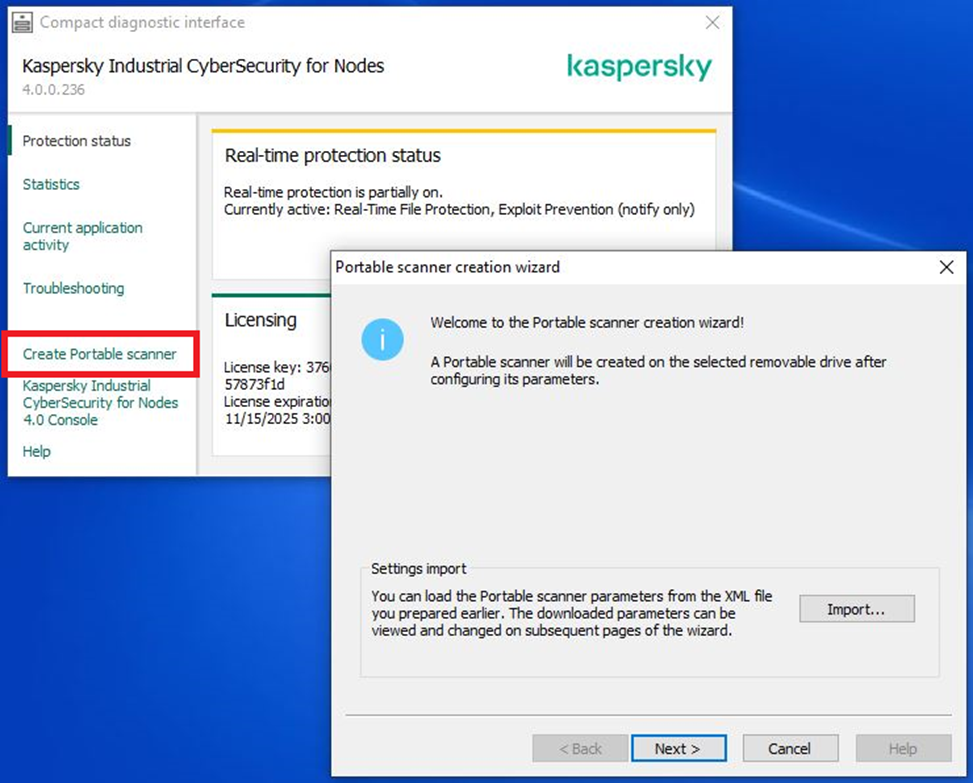
В области уведомлений в контекстном меню значка программы выберите Открыть Диагностическое окно. Далее выберите опцию создания портативного сканера.
[](https://www.ics-community.ru/uploads/images/gallery/2026-04/image.png)
**Шаг 2.**
Добавьте файл ключа, который необходим для создания портативного сканера. Информация о лицензии отобразится в окне мастера.
**Шаг 3.**
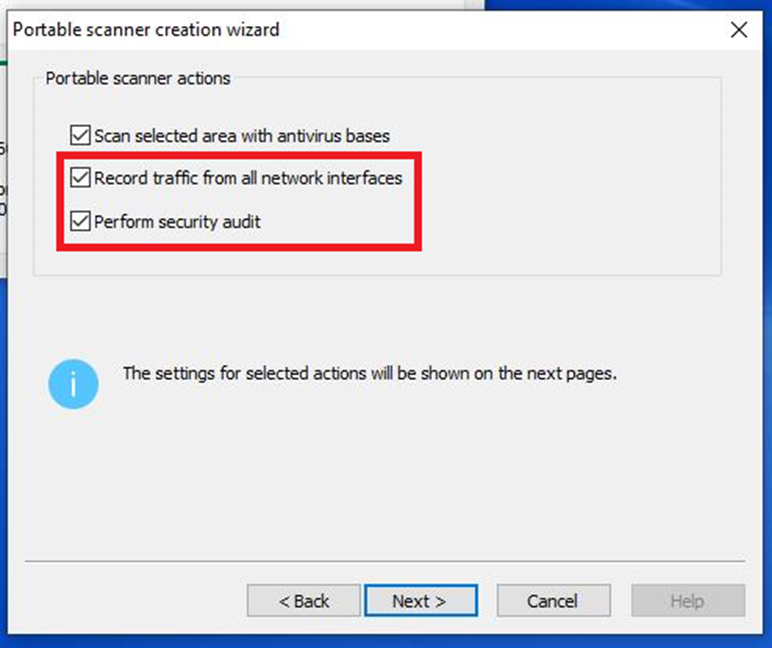
При необходимости можно выбрать дополнительные опции: сохранение трафика сетевых интерфейсов и выполнение аудита безопасности проверяемых устройств.
[](https://www.ics-community.ru/uploads/images/gallery/2026-04/frQimage.png)
**Шаг 4.**
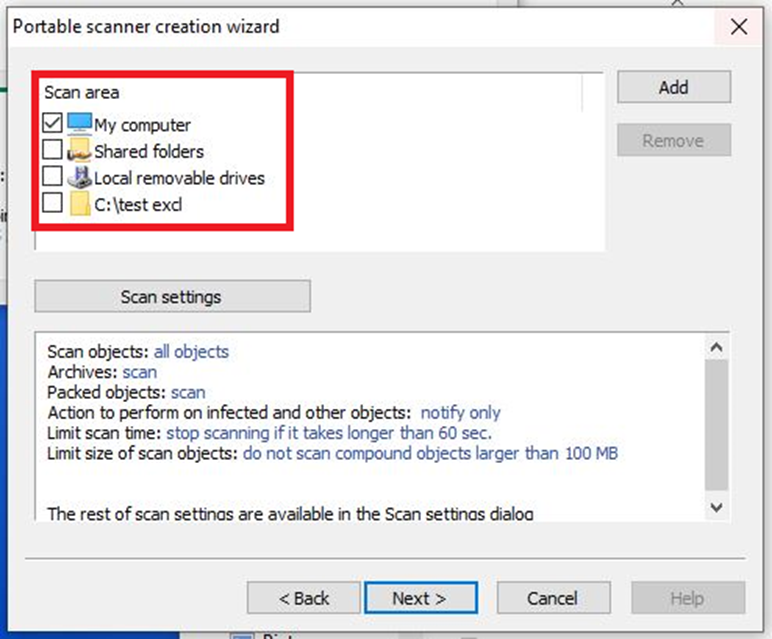
Следующим шагом настраиваем область сканирования. Рассмотрим пример настройки области сканирования для сканера создаваемого KICS for Nodes 4.0, явным образом исключающий:
- сканирование сетевых папок узла, в том числе системной сетевой папки, которая как правило имеется на узлах под управлением ОС Windows, во избежание повторного сканирования несъёмных дисков устройства; **Данное действие рекомендовано для сокращения времени сканирования**
- сканирование съёмных накопителей; **Данное действие опционально**
- сканирование определённой папки, которая по той или иной причине не должна попасть в область проверки. **Данное действие опционально**
Для выбора исключений их необходимо добавить в список явным образом. Альтернативным, но не менее эффективным способом может быть исключение области My Computer и явный выбор накопителей, которые подлежат сканированию.
[](https://www.ics-community.ru/uploads/images/gallery/2026-04/yZwimage.png)
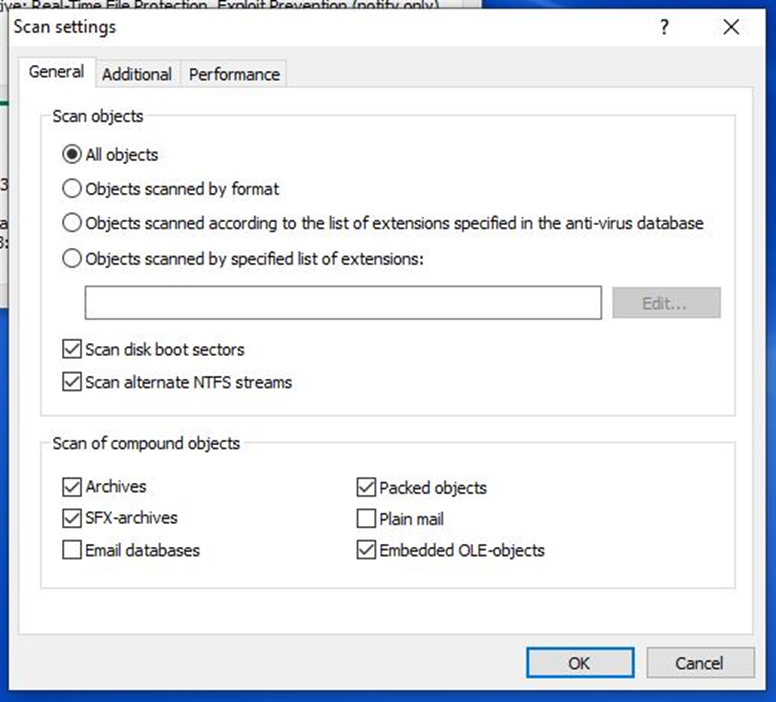
В основных настройках сканирования можно выбрать исключения для типов составных объектов, либо оставить выбор по умолчанию.
[](https://www.ics-community.ru/uploads/images/gallery/2026-04/xbVimage.png)
**Шаг 5.**
В расширенных настройках для первичного сканирования целесообразно установить опцию «только информировать». При обнаружении вредоносных объектов окончательное решение о действиях можно будет принять при последующем сканировании, предназначенном для дезинфекции устройств.
**Шаг 6.**
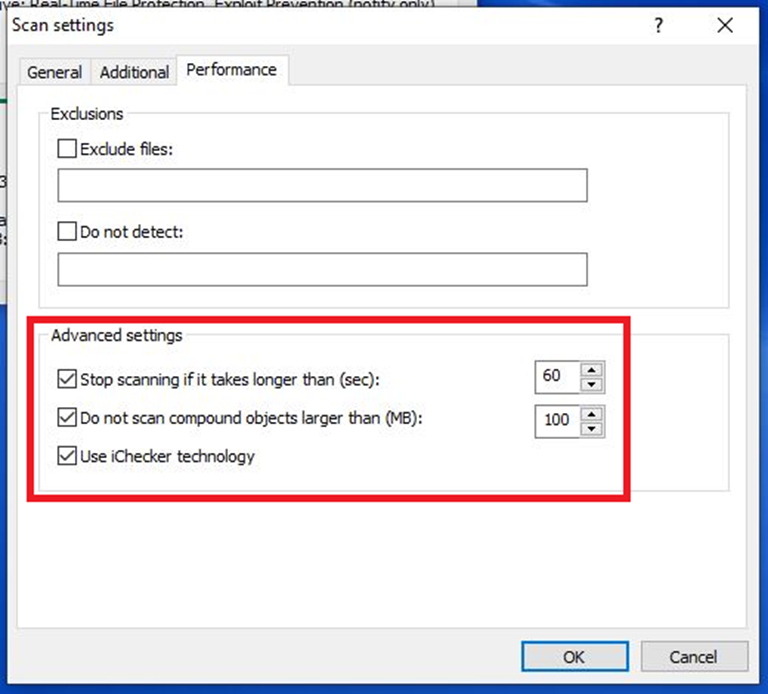
В целях оптимизации времени при сканировании однотипных узлов либо многократной проверке одного устройства целесообразно задействовать технологию iChecker в разделе настроек производительности. Дополнительно для повышения скорости рекомендуется пропускать составные объекты (архивы) размером более 100 МБ, а также объекты с расчётным временем проверки, превышающим 60 секунд.
[](https://www.ics-community.ru/uploads/images/gallery/2026-04/Afgimage.png)
If**Шаг 7.**
Перед началом создания сканера рекомендуется визуально проверить выбранные настройки. Все указанные на этом шаге действия и области сканирования будут сохранены в конфигурационный файл сканера и применены по умолчанию. При необходимости эти настройки можно изменить при запуске сканирования, добавив соответствующие ключи командной строки.
II**Шаг 8**
Если вы выбирали дополнительные опции, такие как запись трафика и аудит безопасности, то на следующих шагах необходимо указать настройки для этих опций. Например, на шаге выбора действий для записи трафика с сетевых интерфейсов сканируемого устройства рекомендуется ограничить время записи 30 секундами. На этапе выбора действий по проверке безопасности конфигураций следует задать наборы правил, которые будут задействованы в ходе проверки. Для расширения охвата операционных систем допустимо выбрать все наборы за исключением последнего (тестового). При условии, что перечень операционных систем известен заранее, допускается выбор только соответствующих наборов.
**Шаг 9**
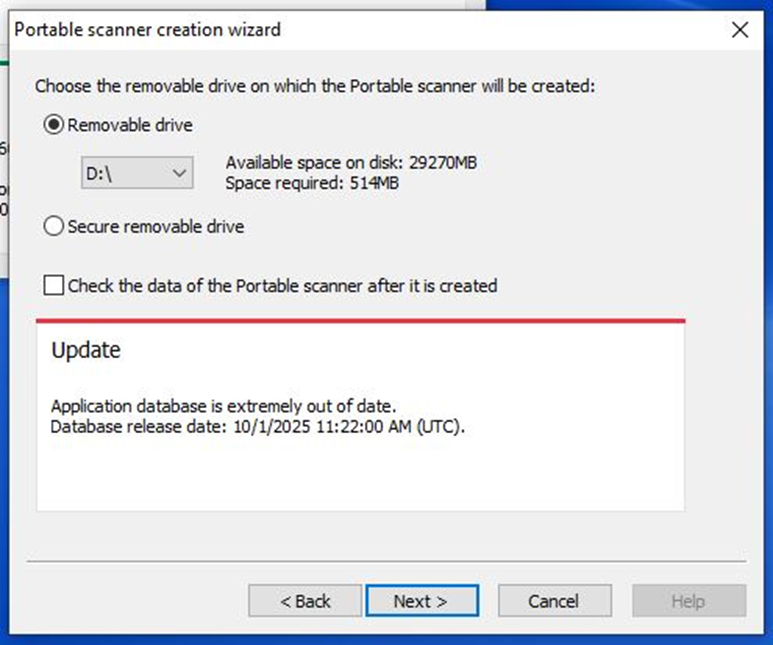
На заключительном шаге необходимо выбрать целевое устройство, которое будет использовано для создания портативного сканера (USB-накопитель): стандартный флеш-накопитель, или безопасный накопитель.
[](https://www.ics-community.ru/uploads/images/gallery/2026-04/nOYimage.png)
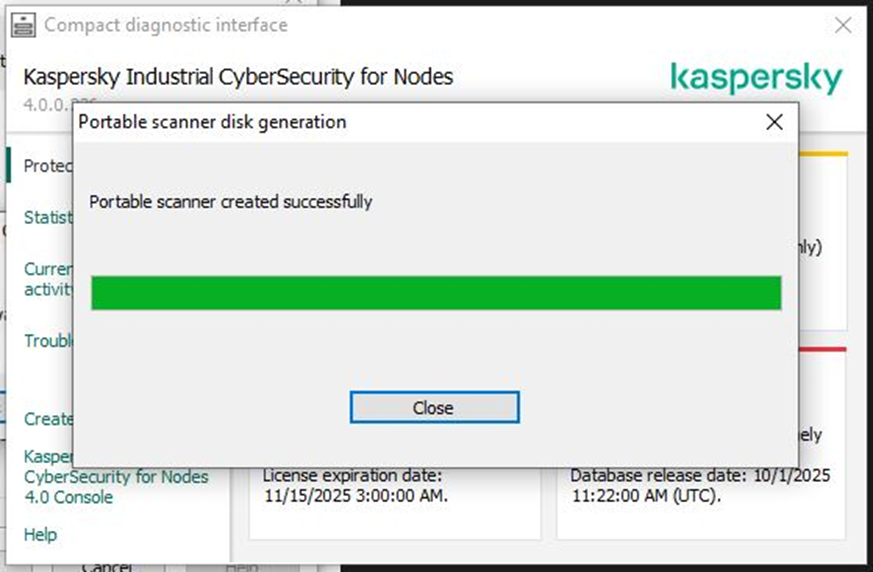
В результате будет создан на флэш-накопителе портативный сканер.
[](https://www.ics-community.ru/uploads/images/gallery/2026-04/sdJimage.png)