# Подключение KICS for Networks к промышленной сети через диоды данных
#### Получение трафика промышленной сети через диоды данных
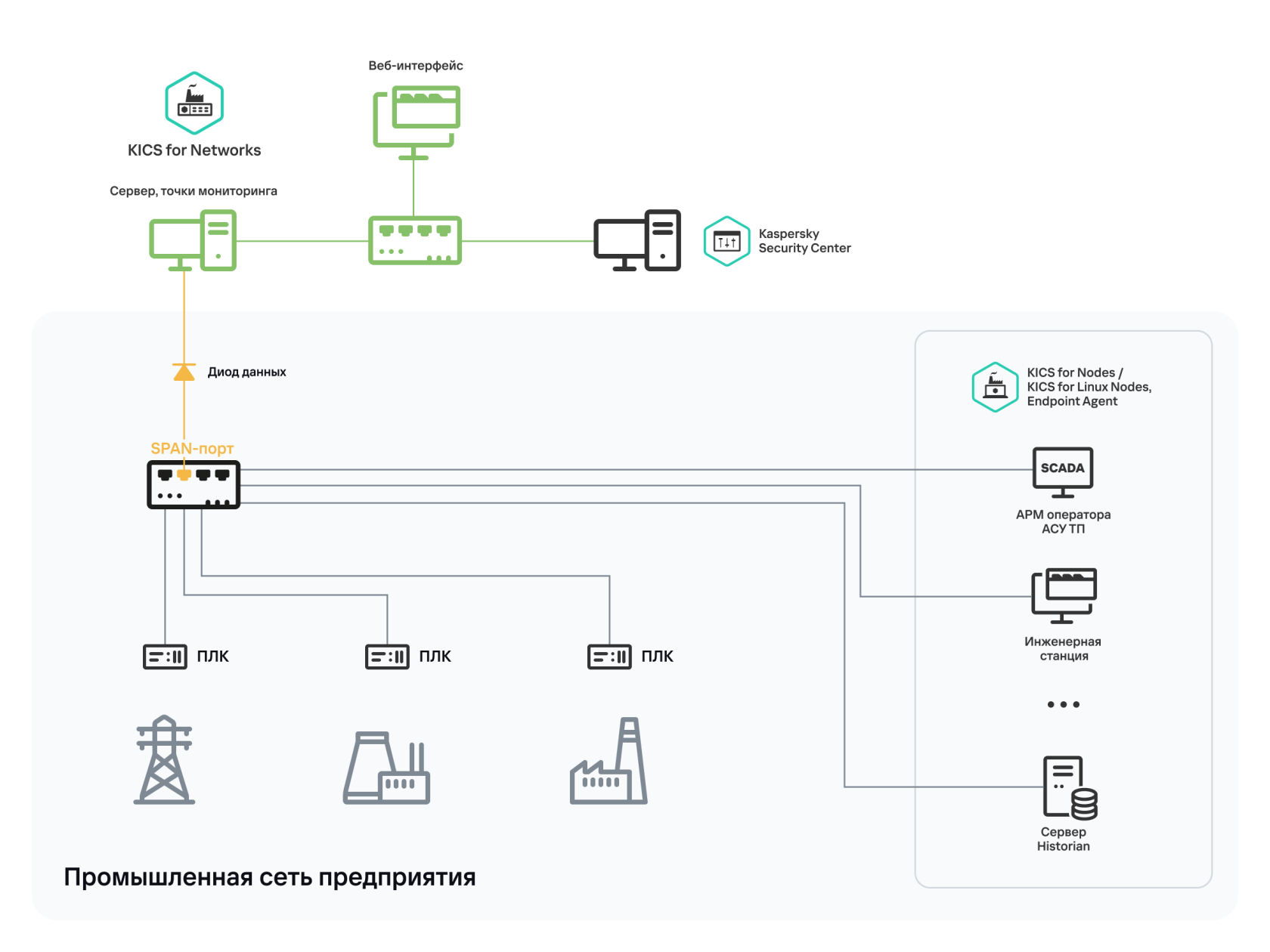
Для передачи трафика промышленной сети в KICS for Networks диоды данных должны поддерживать передачу сетевых пакетов без фильтрации для всех протоколов канального уровня, включая служебные протоколы. Диоды данных устанавливаются на линиях соединений точек мониторинга KICS for Networks и SPAN-портов сетевых коммутаторов.
[](https://www.ics-community.ru/uploads/images/gallery/2025-12/GLtimage.png)
#### Получение данных телеметрии от EPP-приложений через диоды данных
Данные телеметрии должны поступать на узлы KICS for Networks через сетевые интерфейсы, которые не используются в качестве точек мониторинга. Поэтому для одновременного получения данных телеметрии и трафика промышленной сети вам потребуется установить отдельные диоды данных, подключенные к соответствующим сетевым интерфейсам узлов KICS for Networks. Данные телеметрии должны поступать на обычные сетевые интерфейсы, а трафик от SPAN-портов – на сетевые интерфейсы точек мониторинга.
Начиная с версий KICS for Nodes 4.5 и KICS for Linux Nodes 2.0, встроенный Endpoint Agent может отправлять данные телеметрии через диоды данных по следующим протоколам:
- MQTT поверх TCP в режиме интеграции с KICS for Nodes 4.5;
- UDP в режиме интеграции с KICS for Linux Nodes 2.0.
#### Настройка интеграции KICS for Linux Nodes 2.0 и KICS for Networks через UDP через командную строку
Первым делом нужно сформировать файл свертки в KICS for Networks:
Далее скачанный файл свертки нужно разархивировать и перенести сертификат сервера интеграции на рабочие места, с установленными KICS for Linux Nodes 2.0.
Далее открываем командную строку и прописываем:
```
1. kics-control --set-settings 23 Endpoints.item_0000.Address=
2. kics-control --set-settings 23 Endpoints.item_0000.Port=<8081>
3. kics-control --set-settings 23 ProtocolType=UDP
4. kics-control --start-task 23
5. kics-control --set-settings 23 UdpEncryptionEnabled=Yes
6. kics-control --add-kics4networks-client-udp-crypto-container - импорт криптоконтейнера из указанного файла
7. kics-control --query-kics4networks-client-udp-crypto-container - вывод информации о статусе криптоконтейнера.
8. kics-control --stop-task 23
9. kics-control --start-task 23
10. systemctl restart kics
```
Переходим в веб-интерфейс KICS for Networks и проверяем успешность интеграции.
#### Настройка интеграции KICS for Nodes 4.5 и KICS for Networks через UDP через KSC
Перейдите в веб-консоль KSC в раздел "Политики и профили политик":
Далее необходимо подождать 5-10 минут и ознакомиться с результатом интеграции.
#### Настройка интеграции KICS for Nodes и KICS for Networks через MQTT через KSC
Первым делом нужно сформировать файл свертки в KICS for Networks:
Далее перейдите в веб-консоль KSC в раздел "Политики и профили политик":
1. Нажмите на название политики Kaspersky Industrial CyberSecurity for Nodes. Откроется окно свойств политики.
2. Выберите вкладку Параметры приложения.
3. Выберите раздел Серверы сбора телеметрии.
4. В блоке Интеграция с KICS for Networks нажмите на кнопку Настроить. Откроется окно Интеграция с KICS for Networks.
5. Установите флажок Интеграция с KICS for Networks.
6. На вкладке Общие выберите режим отправки телеметрии: "Отправлять телеметрию на диод данных в качестве MQTT-издателя". Kaspersky Industrial CyberSecurity for Nodes отправляет телеметрию на сервер MQTT-брокера, встроенный в программный диод данных (*MQTT-издатель*). Для отправки телеметрии в *режиме MQTT-издателя* вам нужно настроить следующие параметры:
- Введите учетные данные для аутентификации на сервере MQTT-брокера.
- Введите IP-адрес и порт сервера MQTT-брокера.
7. Сохраните изменения