# Подготовка ОС для развертывания продуктов

# Подготовка ОС для развертывания MLAD

<p class="callout info">Информация, приведенная на данной странице, является разработкой команды pre-sales и/или community KUMA и **НЕ** является официальной рекомендацией вендора.</p>

<p class="callout info">Официальная документация по данному разделу приведена в Онлайн-справке на продукт: [https://support.kaspersky.com/help/MLAD/5.0/ru-RU/247959.htm](https://support.kaspersky.com/help/MLAD/5.0/ru-RU/247959.htm)</p>

<p class="callout info">Актуальные для развёртывания запросите у сотрудников Лаборатории Касперского.</p>

---

### Подготовка целевой машины

#### Дистрибутивы

Ubuntu LTS 22.04: [https://releases.ubuntu.com/jammy/](https://releases.ubuntu.com/jammy/) (cкачайте iso `...-live-server-amd64.iso` или `...-desktop-amd64.iso`)

Ubuntu LTS 24.04: [https://releases.ubuntu.com/noble/](https://releases.ubuntu.com/noble/) (cкачайте iso `...-live-server-amd64.iso` или `...-desktop-amd64.iso`)

---

#### Общие требования

<p class="callout info">Аппаратные требования для каждого защищаемого объекта нужно уточнять с учетом применяемой модели, количества обрабатываемых тегов и событий, средней скорости получения данных (количества наблюдений в секунду) и объема хранимых данных. Чем больше объем обрабатываемых данных и сложность используемой ML-модели, тем больше аппаратных ресурсов потребуется для установки серверной части Kaspersky MLAD.</p>

##### Процессор

Список поддерживаемых процессоров:

- процессор Intel Xeon E3 v3, v4, v5, v6;
- процессор Intel Xeon E5 v3, v4;
- процессор Intel Xeon E7 v3, v4;
- масштабируемые процессоры Intel Xeon;
- масштабируемые процессоры Intel Xeon 2-го и 3-го поколения;
- процессор Intel Xeon E;
- процессор Intel Xeon W;
- процессор Intel Xeon D;
- процессор Intel Core i5, i7 4-го поколения и выше;
- процессор Intel Core i9;
- процессор Intel Core M.

<p class="callout info">Вы можете установить Kaspersky MLAD на сервер с другим 64-битным процессором архитектуры x86 2013 года выпуска и позже.</p>

Процессор должен соответствовать вышеперечисленным минимальным аппаратным требованиям и поддерживать следующие расширения, необходимые для библиотеки TensorFlow 2.15.1:

- Advanced Vector Extensions (avx);
- Advanced Vector Extensions 2 (avx2).

#### Минимальные аппаратные требования:

- 8 ядер;
- 32 ГБ оперативной памяти;
- 200 ГБ свободного пространства на жестком диске (рекомендуется использовать SSD-диск).

<p class="callout info">Если в Kaspersky MLAD будет поступать большой поток данных, требуется увеличить объем свободного пространства на жестком диске.</p>

#### Требования к компьютеру пользователя:

- 64-битная операционная система;
- установленный браузер Google Chrome версии 107 и выше;
- минимальное разрешение экрана монитора для правильного отображения веб-интерфейса – 1600х900.

---

##### Необходимые пакеты

Основные пакеты:

- docker 20.10.21 и выше;
- docker compose 2.12.2 и выше.

<p class="callout danger">Устанавливать программное обеспечение на сервер Kaspersky MLAD требуется с [официального Docker-репозитория](https://docs.docker.com/)</p>

<div aria-live="polite" class="cm-announced" id="bkmrk-%D0%9F%D0%BE%D0%B4%D0%BA%D0%BB%D1%8E%D1%87%D0%B5%D0%BD%D0%B8%D0%B5-%D1%80%D0%B5%D0%BF%D0%BE%D0%B7%D0%B8%D1%82%D0%BE">Подключение репозиториев Docker:</div>```
# добавление официального Docker GPG ключа:
sudo apt-get update
sudo apt-get install ca-certificates curl -y
sudo install -m 0755 -d /etc/apt/keyrings
sudo curl -fsSL https://download.docker.com/linux/ubuntu/gpg -o /etc/apt/keyrings/docker.asc
sudo chmod a+r /etc/apt/keyrings/docker.asc

# добавление репозитория в источники apt:
echo \
  "deb [arch=$(dpkg --print-architecture) signed-by=/etc/apt/keyrings/docker.asc] https://download.docker.com/linux/ubuntu \
  $(. /etc/os-release && echo "${UBUNTU_CODENAME:-$VERSION_CODENAME}") stable" | \
  sudo tee /etc/apt/sources.list.d/docker.list > /dev/null

sudo apt-get update
```

<div aria-live="polite" class="cm-announced" id="bkmrk--4"></div><div id="bkmrk--5"></div><div aria-live="polite" class="cm-announced" id="bkmrk-%D0%A3%D1%81%D1%82%D0%B0%D0%BD%D0%BE%D0%B2%D0%BA%D0%B0-%D0%BF%D0%BE%D1%81%D0%BB%D0%B5%D0%B4%D0%BD%D0%B8%D0%B9-">Установка последний версии Docker:</div>```
sudo apt-get install docker-ce docker-ce-cli containerd.io docker-buildx-plugin docker-compose-plugin -y
```

<div aria-live="polite" class="cm-announced" id="bkmrk-%D0%9F%D1%80%D0%BE%D0%B2%D0%B5%D1%80%D0%BA%D0%B0-%D0%BA%D0%BE%D1%80%D1%80%D0%B5%D0%BA%D1%82%D0%BD%D0%BE%D0%B9-">Проверка корректной установки Docker:</div>```bash
sudo docker run hello-world
```

<p class="callout info">После выполнения команды у вас должен скачаться и запуститься Docker-контейнер `hello-world`, который можно увидеть выполнив команду `sudo docker ps -a`</p>

<p class="callout warning">После установки Docker и Docker Compose убедитесь, что версии соответствуют требованиям:</p>

```bash
docker --version
docker compose version
```

# Подготовка ОС для развертывания KICS for Networks

<p class="callout info">Информация, приведенная на данной странице, является разработкой команды pre-sales и/или ICS community и **НЕ** является официальной рекомендацией вендора</p>

<p class="callout info">Официальная документация по данному разделу приведена в Онлайн-справке на продукт: [https://support.kaspersky.com/help/KICSforNetworks/4.3/ru-RU/83112.htm](https://support.kaspersky.com/help/KICSforNetworks/4.3/ru-RU/83112.htm)</p>

<p class="callout info">Актуальные пакеты для развёртывания запросите у сотрудников Лаборатории Касперского</p>

### Установка ОС

#### Установка CentOS 9 Stream

<span lang="EN-US" style="mso-ansi-language: EN-US;">KICS</span> <span lang="EN-US" style="mso-ansi-language: EN-US;">for</span> <span lang="EN-US" style="mso-ansi-language: EN-US;">Networks</span> 4.2 работает под управлением [<span lang="EN-US" style="mso-bidi-font-size: 12.0pt; mso-ansi-language: EN-US;">CentOS</span><span lang="EN-US" style="mso-bidi-font-size: 12.0pt;"> </span><span lang="EN-US" style="mso-bidi-font-size: 12.0pt; mso-ansi-language: EN-US;">Stream</span><span lang="EN-US" style="mso-bidi-font-size: 12.0pt;"> </span><span style="mso-bidi-font-size: 12.0pt;">9</span>](https://box.kaspersky.com/d/17947b13ccf64ed28d78/). Рекомендуется использовать образ ОС, расположенный по данной ссылке.

Скачанный образ необходимо записать на USB-носитель (например, [<span lang="EN-US" style="font-size: 11.0pt; mso-bidi-font-family: Arial; background: white; mso-ansi-language: EN-US;">Win</span><span style="font-size: 11.0pt; mso-bidi-font-family: Arial; background: white;">32 </span><span lang="EN-US" style="font-size: 11.0pt; mso-bidi-font-family: Arial; background: white; mso-ansi-language: EN-US;">Disk</span><span lang="EN-US" style="font-size: 11.0pt; mso-bidi-font-family: Arial; background: white;"> </span><span lang="EN-US" style="font-size: 11.0pt; mso-bidi-font-family: Arial; background: white; mso-ansi-language: EN-US;">Imager</span>](https://sourceforge.net/projects/win32diskimager/) или [Rufus](https://rufus.ie/ru/)).

Для выполнения установки ОС <span lang="EN-US" style="mso-ansi-language: EN-US;">CentOS</span> <span lang="EN-US" style="mso-ansi-language: EN-US;">Stream</span> 9 выполнить следующие шаги.

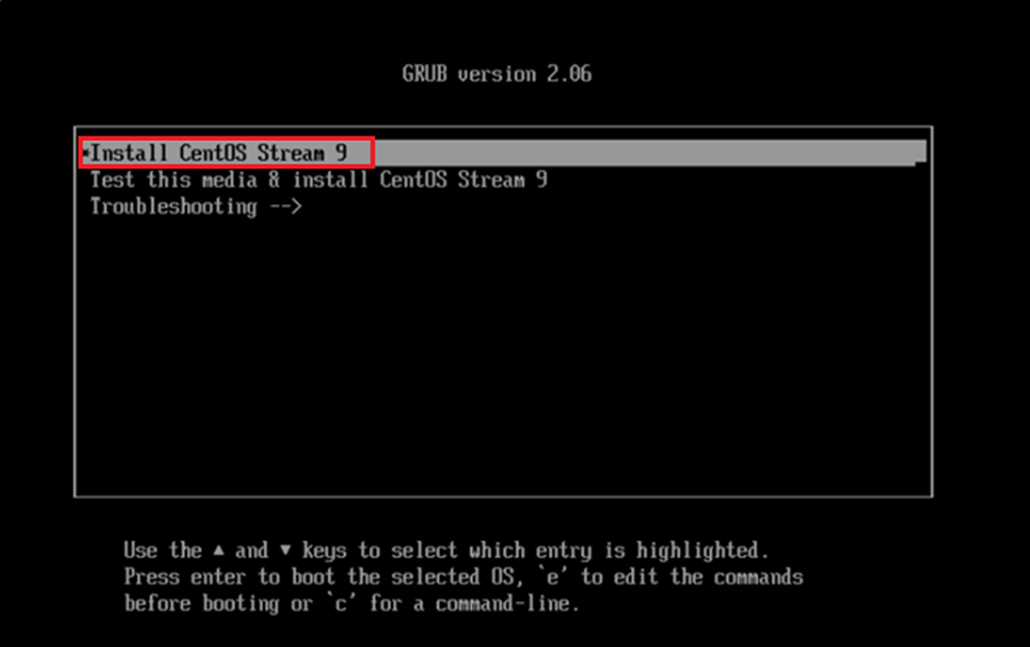
Подключить загрузочный USB-носитель к серверу KICS for Networks и загрузиться с USB-носителя, затем выбрать “Install CentOS <span lang="EN-US" style="mso-ansi-language: EN-US;">Stream</span> 9”.

[![image.png](https://www.ics-community.ru/uploads/images/gallery/2025-09/scaled-1680-/d9uimage.png)](https://www.ics-community.ru/uploads/images/gallery/2025-09/d9uimage.png)

<details id="bkmrk-%D0%9F%D0%BE%D0%B4%D0%BA%D0%BB%D1%8E%D1%87%D0%B8%D1%82%D1%8C-%D0%B7%D0%B0%D0%B3%D1%80%D1%83%D0%B7%D0%BE%D1%87%D0%BD-1"><summary>Подключить загрузочный USB-носитель к серверу KICS for Networks и загрузиться с USB-носителя, затем выбрать “Install CentOS Stream 9”.</summary>

[![image.png](http://91.184.244.141/uploads/images/gallery/2025-07/scaled-1680-/lXzimage.png)](http://91.184.244.141/uploads/images/gallery/2025-07/lXzimage.png)

</details>Выбрать язык интерфейса установки ОС <span lang="EN-US" style="mso-ansi-language: EN-US;">CentOS</span> <span lang="EN-US" style="mso-ansi-language: EN-US;">Stream</span> 9, который вам удобен. Например, Russian (по умолчанию выбран English).

[![image.png](https://www.ics-community.ru/uploads/images/gallery/2025-09/scaled-1680-/YgCimage.png)](https://www.ics-community.ru/uploads/images/gallery/2025-09/YgCimage.png)

Нажать кнопку «Продолжить».

Для продолжения установки необходимо провести дополнительные настройки. Далее будут проведены поочередная настройка клавиатуры, часового пояса и раздела HDD, учетной записи для root и добавление нового пользователя (например, kics).

[![image.png](https://www.ics-community.ru/uploads/images/gallery/2025-09/scaled-1680-/FI3image.png)](https://www.ics-community.ru/uploads/images/gallery/2025-09/FI3image.png)

Выбрать основную раскладку клавиатуры (рекомендуется выбрать «English». С помощью клавиш управления перемещаем выбранный язык на верхнюю строку списка. Если ранее при выборе языка ОС был выбран «English», добавить «Russian» раскладку при необходимости c помощью «+». Выбирать удобные «горячие клавиши» для переключения раскладки с помощью кнопки «Параметры». Нажать кнопку «Готово».

[![image.png](https://www.ics-community.ru/uploads/images/gallery/2025-09/scaled-1680-/Qu3image.png)](https://www.ics-community.ru/uploads/images/gallery/2025-09/Qu3image.png)

Проверить и при необходимости скорректировать часовой пояс (рекомендуется выбирать пояс, соответствующий месту нахождения севера, на сенсорах должно быть идентичные временные настройки независимости от места их установки). Нажать кнопку «Готово».

[![image.png](https://www.ics-community.ru/uploads/images/gallery/2025-09/scaled-1680-/Feoimage.png)](https://www.ics-community.ru/uploads/images/gallery/2025-09/Feoimage.png)

Выбрать «Место установки», выбрать диск, выбрать параметр «По-своему». Нажать кнопку «Готово».

[![image.png](https://www.ics-community.ru/uploads/images/gallery/2025-09/scaled-1680-/sydimage.png)](https://www.ics-community.ru/uploads/images/gallery/2025-09/sydimage.png)

В окне «Разметка вручную» выбрать «Создать их автоматически», нажать кнопку «Готово».

[![image.png](https://www.ics-community.ru/uploads/images/gallery/2025-09/scaled-1680-/NSAimage.png)](https://www.ics-community.ru/uploads/images/gallery/2025-09/NSAimage.png)

При необходимости, допускается выделить необходимое место на диске под пользовательский каталог «/home». Оставшееся место выделить под корневой каталог «/» (вся информация хранится в корневом каталоге). Нажать кнопку «Готово».

[![image.png](https://www.ics-community.ru/uploads/images/gallery/2025-09/scaled-1680-/u4aimage.png)](https://www.ics-community.ru/uploads/images/gallery/2025-09/u4aimage.png)

Нажать кнопку «Принять изменения».

[![image.png](https://www.ics-community.ru/uploads/images/gallery/2025-09/scaled-1680-/vBcimage.png)](https://www.ics-community.ru/uploads/images/gallery/2025-09/vBcimage.png)

Важно!!! Если предполагается одновременное развертывание «Серверной» и «Сенсорной» части KICS for Networks c помощью «deploy script», то Логин/Пароль root пользователя на машинах, под которым запускает установка KICS for Networks, должны быть одинаковыми. Позже их можно будет изменить.

Задать пароль для пользователя «root». Отметить чекбокс «Разрешить вход пользователем root». Нажать «Готово».

[![image.png](https://www.ics-community.ru/uploads/images/gallery/2025-09/scaled-1680-/VKVimage.png)](https://www.ics-community.ru/uploads/images/gallery/2025-09/VKVimage.png)

Добавить нового пользователя (например: kics). Отметить чекбокс «Сделать этого пользователя администратором». Задать пароль для создаваемого пользователя. Нажать «Готово».

[![image.png](https://www.ics-community.ru/uploads/images/gallery/2025-09/scaled-1680-/CAqimage.png)](https://www.ics-community.ru/uploads/images/gallery/2025-09/CAqimage.png)

Остальные параметры можно оставить без изменений. Нажать «Начать установку».

[![image.png](https://www.ics-community.ru/uploads/images/gallery/2025-09/scaled-1680-/h5Eimage.png)](https://www.ics-community.ru/uploads/images/gallery/2025-09/h5Eimage.png)

<span style="mso-no-proof: yes;"> </span>

Дождаться завершения установки. Нажать «Перезагрузить» для завершения установки.

[![image.png](https://www.ics-community.ru/uploads/images/gallery/2025-09/scaled-1680-/7pWimage.png)](https://www.ics-community.ru/uploads/images/gallery/2025-09/7pWimage.png)

Пройти авторизацию.

Нажать кнопку «Нет спасибо».

[![image.png](https://www.ics-community.ru/uploads/images/gallery/2025-09/scaled-1680-/NdHimage.png)](https://www.ics-community.ru/uploads/images/gallery/2025-09/NdHimage.png)

ОС<span style="mso-ansi-language: EN-US;"> <span lang="EN-US">CentOS Stream 9 </span></span>готова<span style="mso-ansi-language: EN-US;"> </span>к<span style="mso-ansi-language: EN-US;"> </span>установке<span style="mso-ansi-language: EN-US;"> <span lang="EN-US">KICS for Networks 4.2.</span></span>

#### Установка Astra Linux 1.8

Подключить загрузочный USB-носитель к серверу KICS for Networks и загрузиться с USB-носителя, затем выбрать “Установить Astra Linux"

[![image.png](https://www.ics-community.ru/uploads/images/gallery/2025-09/scaled-1680-/fu4image.png)](https://www.ics-community.ru/uploads/images/gallery/2025-09/fu4image.png)

Выбрать часовой пояс, если у сервера есть доступ к интернету, то можно выбрать NTP сервер.

[![image.png](https://www.ics-community.ru/uploads/images/gallery/2025-09/scaled-1680-/EaKimage.png)](https://www.ics-community.ru/uploads/images/gallery/2025-09/EaKimage.png)

Далее необходимо выбрать ручную разметку диска

[![image.png](https://www.ics-community.ru/uploads/images/gallery/2025-09/scaled-1680-/otgimage.png)](https://www.ics-community.ru/uploads/images/gallery/2025-09/otgimage.png)

в ручной разметке диска рекомендуется выполнять такое разбиение:

1. Раздел /home 10 ГБ.
2. Раздел /boot/efi 600 МБ.
3. раздел /boot 1024 МБ.
4. раздел / все остальное место на диске.

Далее необходимо выполнить шаги как на скринах ниже.

[![image.png](https://www.ics-community.ru/uploads/images/gallery/2025-09/scaled-1680-/Aedimage.png)](https://www.ics-community.ru/uploads/images/gallery/2025-09/Aedimage.png)

[![image.png](https://www.ics-community.ru/uploads/images/gallery/2025-09/scaled-1680-/fYBimage.png)](https://www.ics-community.ru/uploads/images/gallery/2025-09/fYBimage.png)

[![image.png](https://www.ics-community.ru/uploads/images/gallery/2025-09/scaled-1680-/lOlimage.png)](https://www.ics-community.ru/uploads/images/gallery/2025-09/lOlimage.png)

[![{1521B275-69D5-4E59-AADB-60B445A6623D}.png](http://91.184.244.141/uploads/images/gallery/2025-07/scaled-1680-/1521b275-69d5-4e59-aadb-60b445a6623d.png)](http://91.184.244.141/uploads/images/gallery/2025-07/1521b275-69d5-4e59-aadb-60b445a6623d.png)

[![image.png](https://www.ics-community.ru/uploads/images/gallery/2025-09/scaled-1680-/an2image.png)](https://www.ics-community.ru/uploads/images/gallery/2025-09/an2image.png)

[![image.png](https://www.ics-community.ru/uploads/images/gallery/2025-09/scaled-1680-/3rpimage.png)](https://www.ics-community.ru/uploads/images/gallery/2025-09/3rpimage.png)

[![image.png](https://www.ics-community.ru/uploads/images/gallery/2025-09/scaled-1680-/2Ftimage.png)](https://www.ics-community.ru/uploads/images/gallery/2025-09/2Ftimage.png)

[![image.png](https://www.ics-community.ru/uploads/images/gallery/2025-09/scaled-1680-/HVqimage.png)](https://www.ics-community.ru/uploads/images/gallery/2025-09/HVqimage.png)

[![image.png](https://www.ics-community.ru/uploads/images/gallery/2025-09/scaled-1680-/6Oaimage.png)](https://www.ics-community.ru/uploads/images/gallery/2025-09/6Oaimage.png)

[![image.png](https://www.ics-community.ru/uploads/images/gallery/2025-09/scaled-1680-/jqBimage.png)](https://www.ics-community.ru/uploads/images/gallery/2025-09/jqBimage.png)

Далее необходимо выбрать дополнительные пакеты, которые будут установлены. Рекомендуется добавить пакет SSH

[![image.png](https://www.ics-community.ru/uploads/images/gallery/2025-09/scaled-1680-/LHFimage.png)](https://www.ics-community.ru/uploads/images/gallery/2025-09/LHFimage.png)

Далее необходимо создать пользователя, который будет локальным администратором ОС.

[![image.png](https://www.ics-community.ru/uploads/images/gallery/2025-09/scaled-1680-/qqlimage.png)](https://www.ics-community.ru/uploads/images/gallery/2025-09/qqlimage.png)

На последнем шаге приводится сводка по установке ОС, можно поставить галку на чекбокс "Перезагрузить после завершения установки"

[![image.png](https://www.ics-community.ru/uploads/images/gallery/2025-09/scaled-1680-/4dximage.png)](https://www.ics-community.ru/uploads/images/gallery/2025-09/4dximage.png)

На этом процесс установки ОС будет завершен.

### <span style="mso-ansi-language: EN-US;"><span lang="EN-US">Настройка сетевых интерфейсов</span></span>

Настройка интерфейсов для <span lang="EN-US" style="mso-ansi-language: EN-US;">Astra</span> <span lang="EN-US" style="mso-ansi-language: EN-US;">Linux</span> отличается только интерфейсом ОС. Ниже приведен процесс настройки сетевых интерфейсов для ОС <span lang="EN-US" style="mso-ansi-language: EN-US;">CentOS</span> <span lang="EN-US" style="mso-ansi-language: EN-US;">Stream</span> 9.

Для работы <span lang="EN-US" style="mso-ansi-language: EN-US;">KICS</span> <span lang="EN-US" style="mso-ansi-language: EN-US;">for</span> <span lang="EN-US" style="mso-ansi-language: EN-US;">Networks</span> необходимо как минимум 2 сетевых интерфейса:

<span style="font-family: Symbol; mso-fareast-font-family: Symbol; mso-bidi-font-family: Symbol;"><span style="mso-list: Ignore;">·<span style="font: 7.0pt 'Times New Roman';"> </span></span></span>MGMT – менеджмент интерфейс необходим для подключения к Web интерфейсу решения, поэтому IP-адрес выбирается исходя из карты IP-адресов конкретной площадки с учетом, чтобы все заинтересованные пользователи могли иметь к нему доступ. Данный порт так же может быть задействован для связи с сенсорами на удаленных площадках (для этого все сенсоры должны быть доступны для этой сети), но Вы так же можете выделить взаимодействие с сенсорами в отдельную подсеть;

<span style="font-family: Symbol; mso-fareast-font-family: Symbol; mso-bidi-font-family: Symbol;"><span style="mso-list: Ignore;">·<span style="font: 7.0pt 'Times New Roman';"> </span></span></span>SPAN – интерфейс на который подается копия трафика с коммутаторов. Для каждой точки мониторинга на сервере и сенсоре должен быть сконфигурирован аналогичный сетевой интерфейс.

Для конфигурации сетевых интерфейсов перейти в сетевые настройки CentOS Stream 9.

[![image.png](https://www.ics-community.ru/uploads/images/gallery/2025-09/scaled-1680-/KdGimage.png)](https://www.ics-community.ru/uploads/images/gallery/2025-09/KdGimage.png)

Настроить сетевые интерфейсы для MGMT и SPAN (количество сетевых интерфейсов SPAN зависит от количества точек съема трафика).

[![image.png](https://www.ics-community.ru/uploads/images/gallery/2025-09/scaled-1680-/CQrimage.png)](https://www.ics-community.ru/uploads/images/gallery/2025-09/CQrimage.png)

#### Настройка MGMT

Установить чек-бокс «Подключаться автоматически».

[![image.png](https://www.ics-community.ru/uploads/images/gallery/2025-09/scaled-1680-/zbzimage.png)](https://www.ics-community.ru/uploads/images/gallery/2025-09/zbzimage.png)

Настроить имя интерфейса (например, «MGMT»), выбрать MAC-адрес, соответствующий интерфейсу.

[![image.png](https://www.ics-community.ru/uploads/images/gallery/2025-09/scaled-1680-/hkUimage.png)](https://www.ics-community.ru/uploads/images/gallery/2025-09/hkUimage.png)

Выбрать метод <span lang="EN-US" style="mso-ansi-language: EN-US;">IPv</span>4 – «Вручную». Настроить <span lang="EN-US" style="mso-ansi-language: EN-US;">IP</span>-адрес для <span lang="EN-US" style="mso-ansi-language: EN-US;">MGMT</span> интерфейса.

[![image.png](https://www.ics-community.ru/uploads/images/gallery/2025-09/scaled-1680-/NSrimage.png)](https://www.ics-community.ru/uploads/images/gallery/2025-09/NSrimage.png)

Отключить <span lang="EN-US" style="mso-ansi-language: EN-US;">IPv</span>6. Нажать кнопку «Применить».

[![image.png](https://www.ics-community.ru/uploads/images/gallery/2025-09/scaled-1680-/MHVimage.png)](https://www.ics-community.ru/uploads/images/gallery/2025-09/MHVimage.png)

#### Настройка SPAN

Установить чек-бокс «Подключаться автоматически».

[![image.png](https://www.ics-community.ru/uploads/images/gallery/2025-09/scaled-1680-/yAWimage.png)](https://www.ics-community.ru/uploads/images/gallery/2025-09/yAWimage.png)

Настроить имя интерфейса (например, «SPAN»), выбирать MAC, соответствующий интерфейсу.

[![image.png](https://www.ics-community.ru/uploads/images/gallery/2025-09/scaled-1680-/F5Simage.png)](https://www.ics-community.ru/uploads/images/gallery/2025-09/F5Simage.png)

Отключить IPv4.

[![image.png](https://www.ics-community.ru/uploads/images/gallery/2025-09/scaled-1680-/CVpimage.png)](https://www.ics-community.ru/uploads/images/gallery/2025-09/CVpimage.png)

Отключить <span lang="EN-US" style="mso-ansi-language: EN-US;">IPv</span>6. Нажать «Применить».

[![image.png](https://www.ics-community.ru/uploads/images/gallery/2025-09/scaled-1680-/LBXimage.png)](https://www.ics-community.ru/uploads/images/gallery/2025-09/LBXimage.png)

## Установка пакетов

### Установка пакетов для CentOS 9 Stream

Для начала необходимо воспользоваться подготовительным скриптом установки и сформировать zip архив с необходимыми пакетами. Для этого нужно воспользоваться опцией 4 подготовительного скрипта kics4net-preptool-2.3.sh.

<p class="callout info">В случае если у вас нет доступа к интернету, то скачайте уже готовый zip архив с облака и перенесите его на сервер.</p>

```
sudo sh ./kics4net-preptool-2.3.sh

1. Prepare host for deployment
2. Disable GUI (recommended for sensor nodes)
3. Enable GUI
4. Download/update required packages
```

После этого можно выполнять опцию 1 подготовительного скрипта для установки пакетов из архива.

<p class="callout info">Подготовительный скрипт kics4net-preptool-2.3.sh должен лежать в той же директории что и zip архив.</p>

<p class="callout warning">После выполнения опции 1 подготовительного скрипта все репозитории заблокируются!</p>

```
sudo sh ./kics4net-preptool-2.3.sh

(+) 1. Prepare host for deployment
2. Disable GUI (recommended for sensor nodes)
3. Enable GUI
4. Download/update required packages
```

После выполнения скрипта будет предложено перезагрузить сервер. На этом подготовка сервера к установке KICS for Networks 4.2.x будет завершена.

### Установка пакетов для Astra Linux 1.8 

Необходимо выполнить следующие команды для скачивания требуемых пакетов:

```
sudo apt-cdrom add (если на сервере нет интернета, то вставьте диск, который вы хотите использовать для подключения репозитория.)
sudo apt update

sudo apt install chrony -y
sudo systemctl enable chrony
sudo systemctl start chrony

sudo apt install rsync -y

sudo apt install libcap2-bin -y

sudo apt install python3-apt -y

sudo apt install ssh -y
sudo systemctl enable ssh
sudo systemctl start ssh

sudo apt install postgresql-15 -y
sudo systemctl enable postgresql-15
sudo systemctl start postgresql-15

sudo apt install python3-psycopg2 python3-cryptography python3-paramiko python3-requests -y

sudo apt install perl -y (версии 5.10 и выше, если устанавливается Агент администрирования Kaspersky Security Center).

sudo apt install exim4 -y
```

Необходимо включить локаль en\_US.utf8 командой:

```
sudo localedef -i en_US -f UTF-8 en_US.utf8
```

Чтобы настроить почтовый сервер и включить автозапуск сервиса Exim перейдите в консоль операционной системы и выполните следующие шаги:

1\. Откройте окно конфигурирования Exim. Для этого введите команду:

```
sudo dpkg-reconfigure exim4-config
```

2\. В меню выбора типа почтовой конфигурации выберите пункт <span class="boldcharacter">отправка почты через smarthost; прием по SMTP или через fetchmail</span>.

3\. На следующем шаге укажите имя отправителя писем в поле <span class="boldcharacter">Почтовое имя системы</span> (например, serverkics).

4\. На следующем шаге не изменяйте значение по умолчанию 127.0.0.1 в поле <span class="boldcharacter">IP-адреса, с которых следует ожидать входящие соединения SMTP</span>.

5\. На следующем шаге не изменяйте значение по умолчанию в поле <span class="boldcharacter">Другие места назначения, для которых должна приниматься почта</span>.

6\. На следующем шаге оставьте незаполненным поле <span class="boldcharacter">Машины, для которых доступна релейная передача почты</span>.

7\. На следующем шаге укажите IP-адрес или сетевое имя компьютера, который является SMTP-сервером в сети вашей организации (например, mail.example.com).

8\. На следующем шаге при необходимости вы можете включить перезапись заголовков исходящей почты.

9\. На следующем шаге в запросе <span class="boldcharacter">Сокращать количество DNS-запросов до минимума (дозвон по требованию)</span> выберите вариант <span class="boldcharacter">Нет</span>.

10\. На следующем шаге в меню выбора метода доставки локальной почты выберите пункт <span class="boldcharacter">mbox формат в /var/mail/</span>.

11\. На последнем шаге откажитесь от разделения конфигурации на отдельные файлы (размещение конфигурации должно быть в одном файле).

12\. После закрытия окна конфигурирования откройте файл шаблона exim4.conf.template. Для этого введите команду:

```
sudo mcedit /etc/exim4/exim4.conf.template
```

13\. Перейдите к концу раздела параметров remote\_smtp или remote\_smtp\_smarthost и добавьте строку:

`message_linelength_limit = 10000000`

14\. Сохраните и закройте файл шаблона.

15\. Активируйте сервис Exim и включите его автозапуск. Для этого введите команды

```
sudo systemctl enable exim4.service
sudo systemctl start exim4.service
```

16\. Предоставьте необходимые права доступа для директории /var/mail/. Для этого введите команду:

```
chmod 3775 /var/mail/
```

На этом подготовка сервера к установке KICS for Networks 4.3 будет завершена.