KICS for Networks: настройка парсеров для промышленных протоколов
Сборник статей по настройке параметров контроля процесса
- Инструкция по настройке парсинга протокола DLMS/COSEM в KICS for Networks (версии 4.2 и выше) на примере устройства МИРТЕК-12-РУ
- Инструкция по настройке парсинга протокола OPC UA в KICS for Networks
- Парсинг протоколов МЭК 61850 MMS, GOOSE в KICS for Networks
Инструкция по настройке парсинга протокола DLMS/COSEM в KICS for Networks (версии 4.2 и выше) на примере устройства МИРТЕК-12-РУ
Видеоинструкция доступна по ссылке
- Подключение устройства
Подключите устройство, поддерживающее протокол DLMS/COSEM, к анализируемой сети. Убедитесь, что оно отображается в разделе активов KICS for Networks
- Идентификация устройства
Присвойте обнаруженному устройству понятное имя для удобства дальнейшей работы


- Добавление параметров контроля
В детальной панели актива откройте контекстное меню «Параметры контроля процесса» → «Добавить»
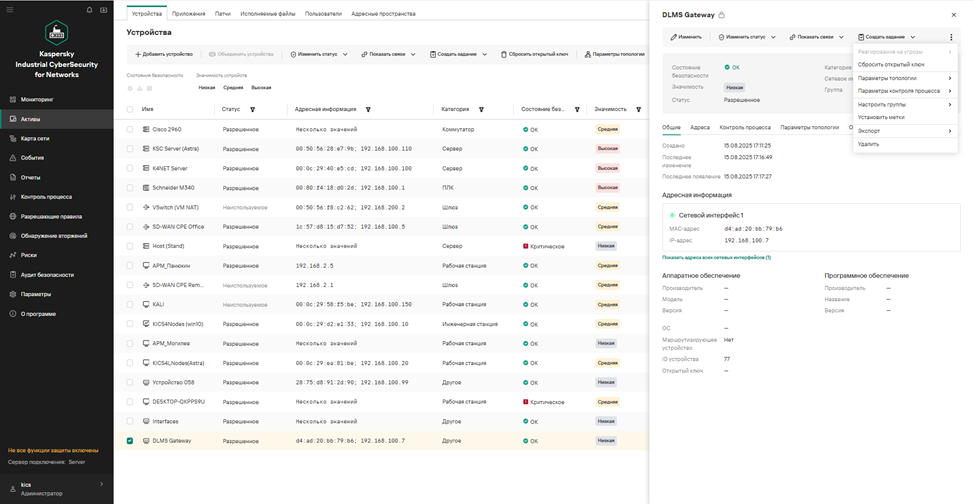
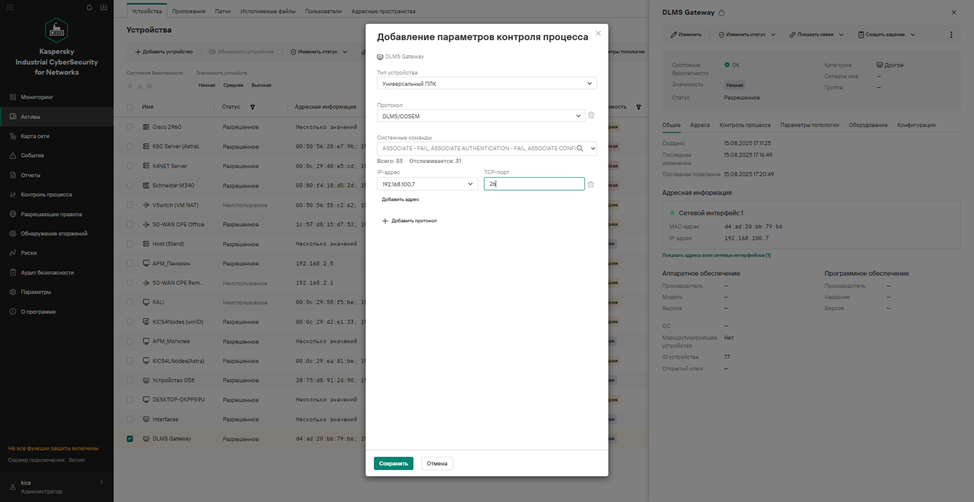
- Настройка параметров устройства
- Тип устройства: Универсальный ПЛК
- Протокол: DLMS-COSEM
- Порт: Указан в документации устройства или настройках клиентского приложения

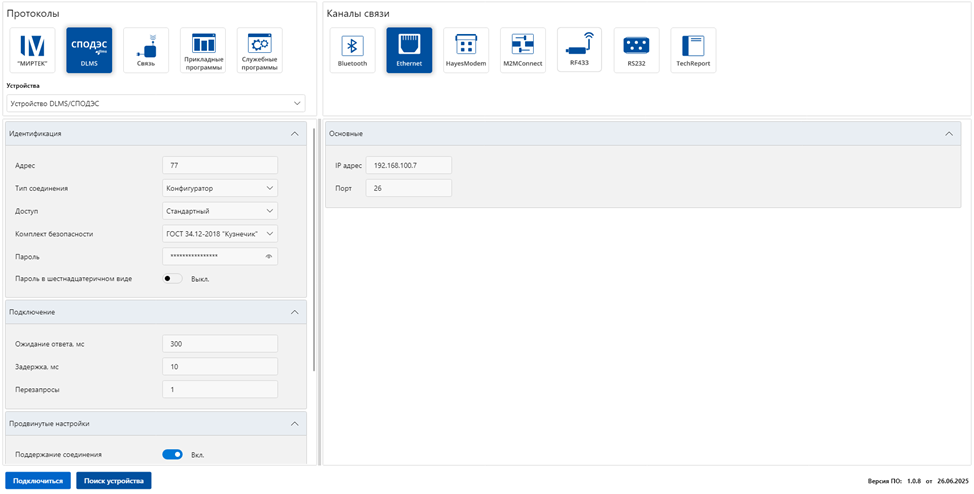
- Проверка подключения через клиентское приложение
Откройте клиентское приложение и убедитесь, что IP-адрес и порт устройства совпадают с настройками в KICS for Networks. Инициируйте подключение к устройству (нажмите кнопку «Подключиться»)
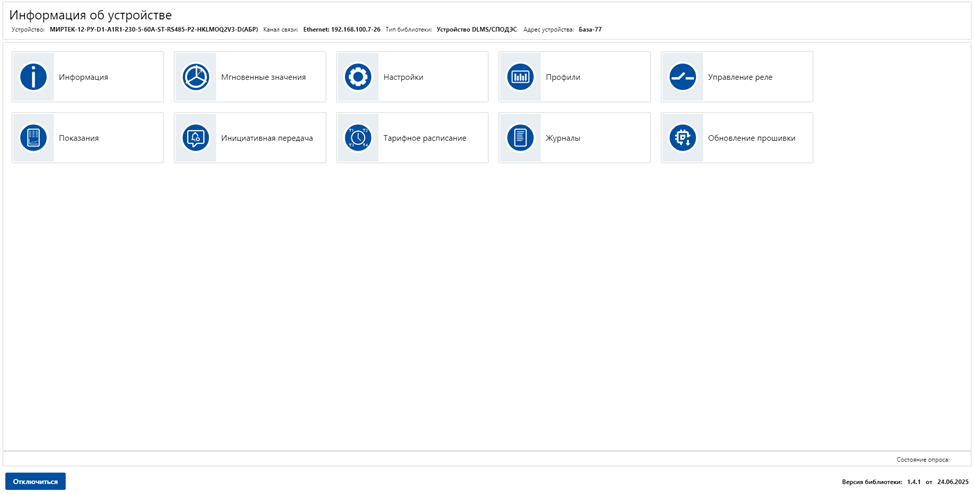
- Подтверждение успешного подключения
Убедитесь, что устройство подключено корректно
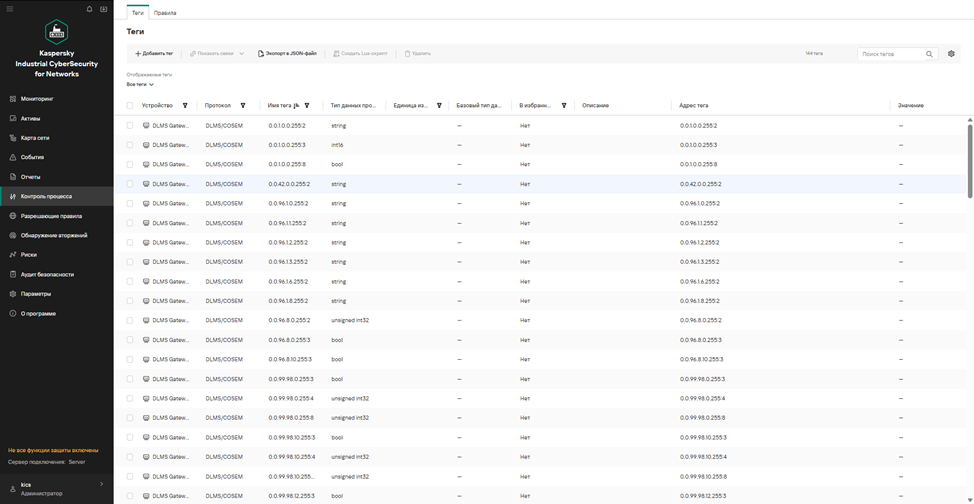
- Проверка списка тегов в KICS for Networks
В консоли KICS for Networks должен отобразиться перечень тегов для устройства DLMS/COSEM
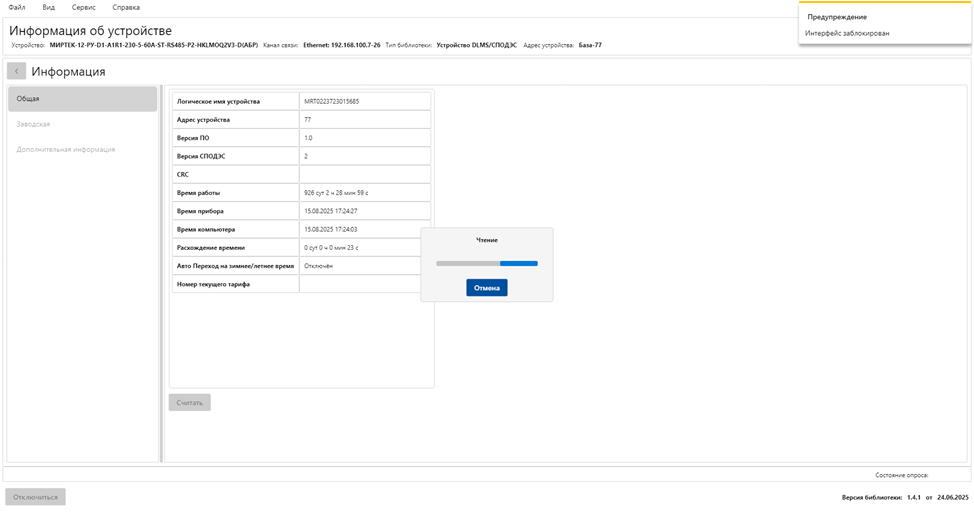
- Считывание параметров устройства
Запустите считывание данных (нажмите кнопку «Считать»)
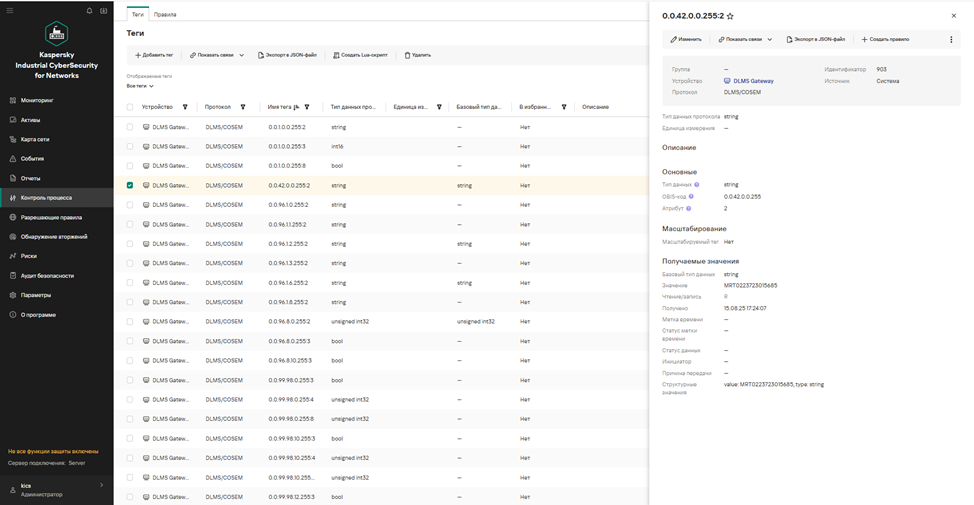
- Проверка корректности данных
Убедитесь, что в детальной панели тега отображается корректное значение считанного параметра
Инструкция по настройке парсинга протокола OPC UA в KICS for Networks
Подготовка на стороне источника данных (SCADA/ПЛК)
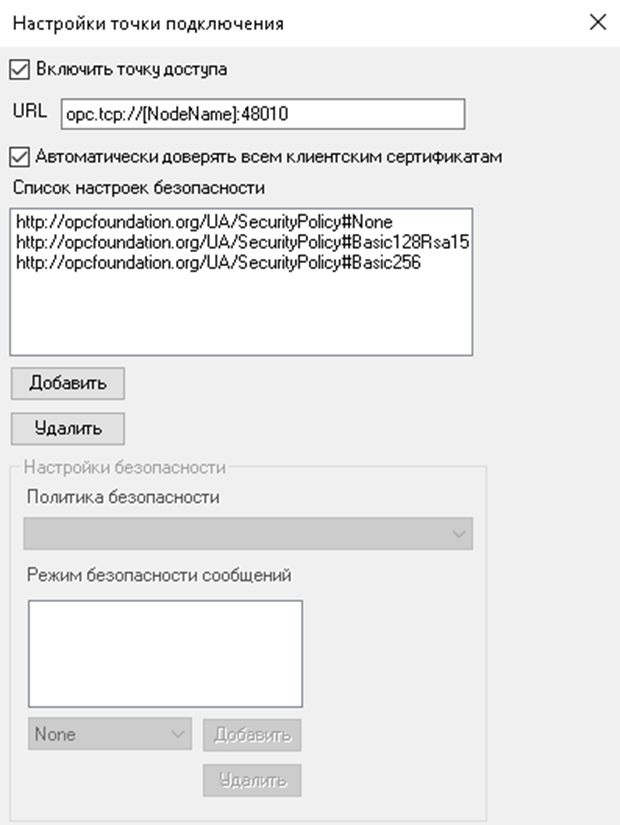
- Проверка OPC UA сервера
Убедитесь, что на контроллере или SCADA-сервере запущен сервер OPC UA и он работает корректно.
- Предварительная проверка тегов (рекомендуется)
Для локализации возможных проблем на стороне источника данных проверьте доступность и читаемость тегов с помощью стороннего OPC UA-клиента (например, UAExpert).
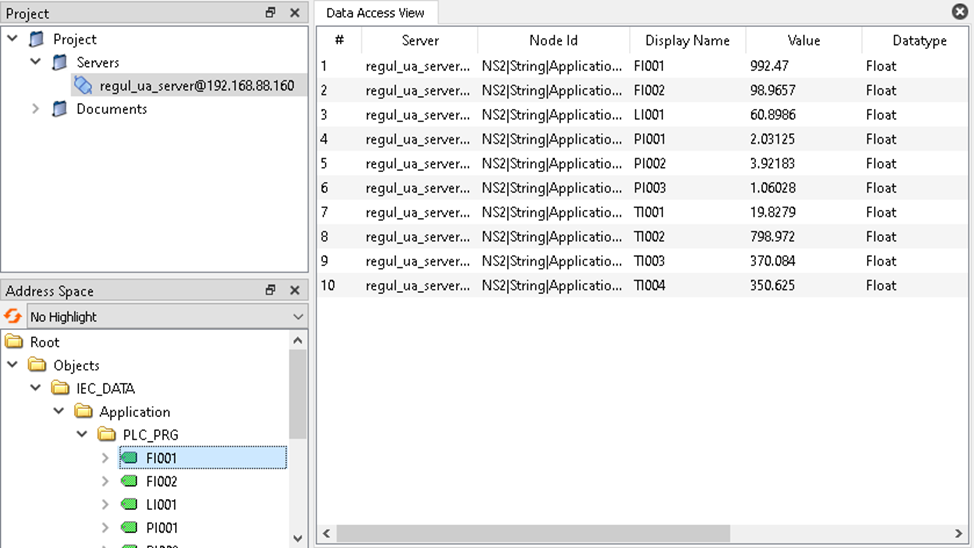
Настройка в KICS for Networks
- Подключение устройства
- Убедитесь, что устройство OPC UA-сервер подключено к анализируемой сети и отображается в разделе Активы KICS for Networks.
- Присвойте обнаруженному устройству понятное имя для удобства дальнейшей работы.
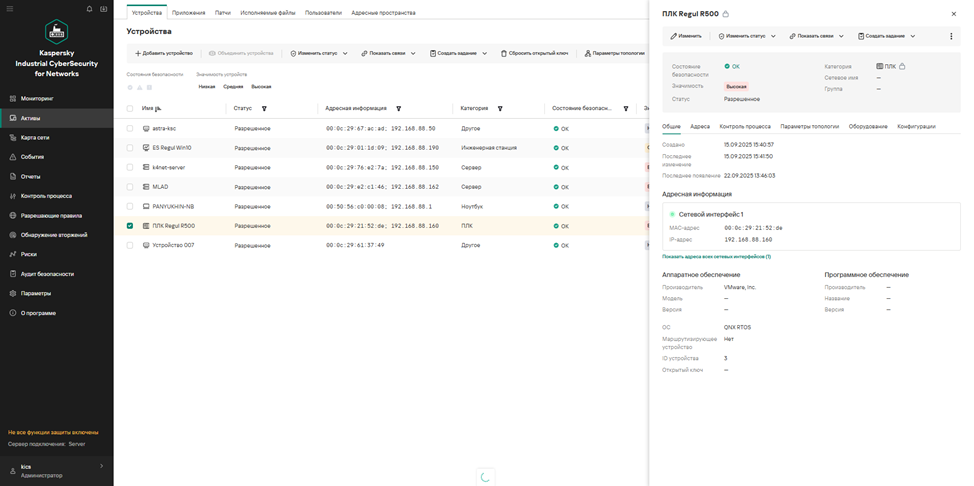
- Добавление параметров контроля
- В детальной панели актива откройте контекстное меню «Параметры контроля процесса».
- Выберите пункт «Добавить» (или «Изменить», если параметры были присвоены автоматически).
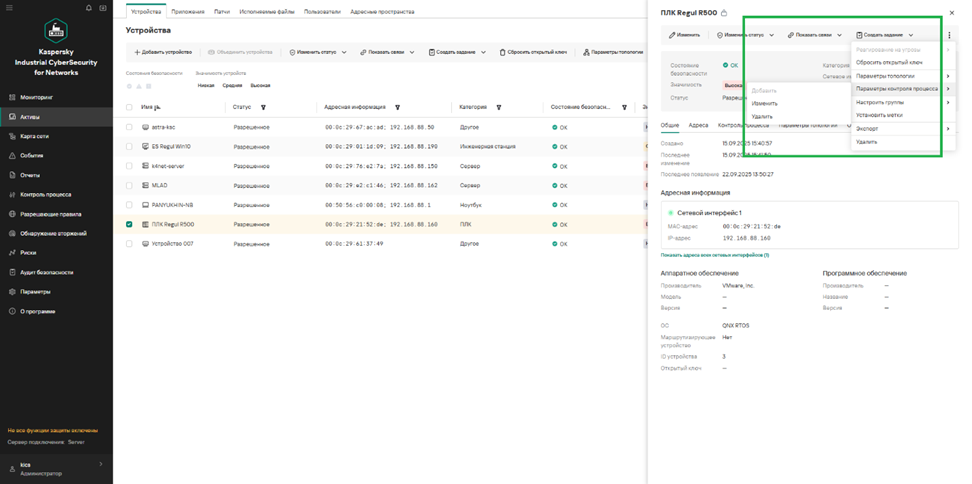
- Настройка параметров устройства
В открывшемся окне укажите следующие параметры:
- Тип устройства: Универсальный ПЛК (или тип, присвоенный автоматически).
- Протокол: OPC UA Binary.
- Порт: укажите порт в соответствии с настройками вашего OPC UA сервера.
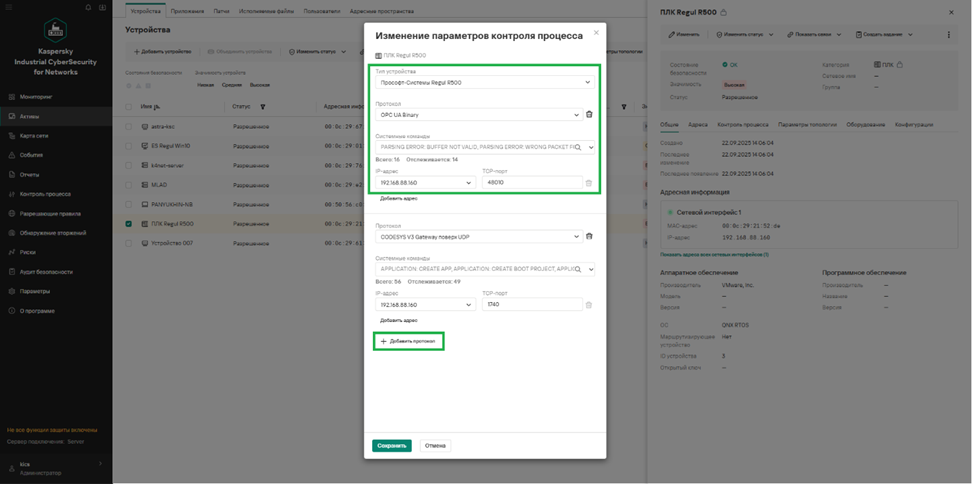
- Запуск контроля процесса и проверка тегов
- Для активации контроля процесса необходимо перезапустить сессию между OPC UA-сервером и клиентом.
- После этого в консоли KICS for Networks должен отобразиться перечень тегов, передаваемых от OPC UA-сервера.
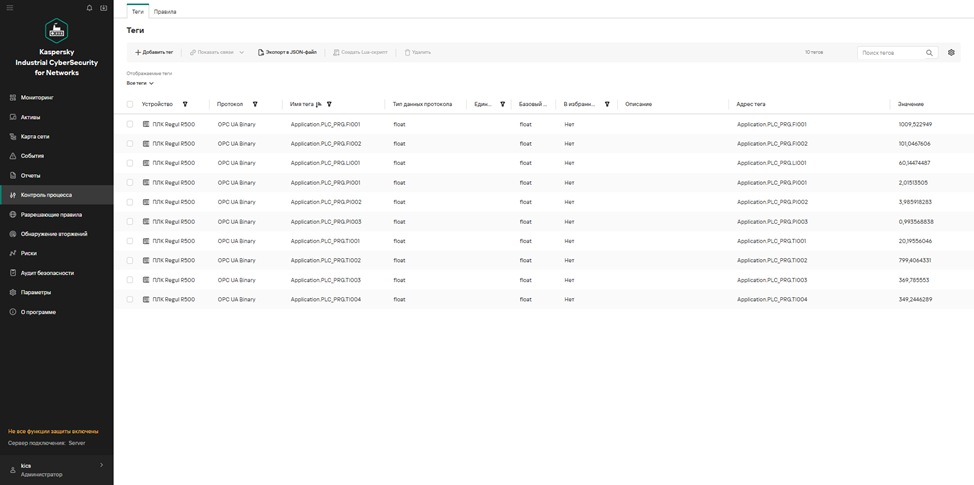
Парсинг протоколов МЭК 61850 MMS, GOOSE в KICS for Networks
Для работы с протоколами МЭК 61850 MMS, GOOSE нам понадобится файл с расширением .scd для импорта. Импортировать его нужно на вкладке «Активы».
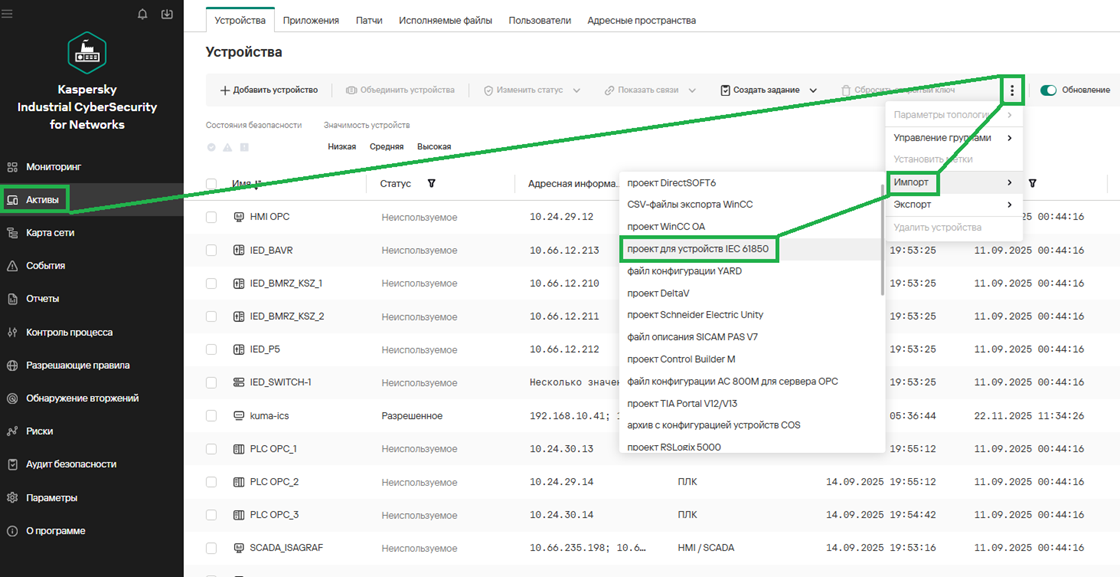
Перед импортом файл .scd нужно упаковать в zip-архив, как и написано в инструкции по импорту:
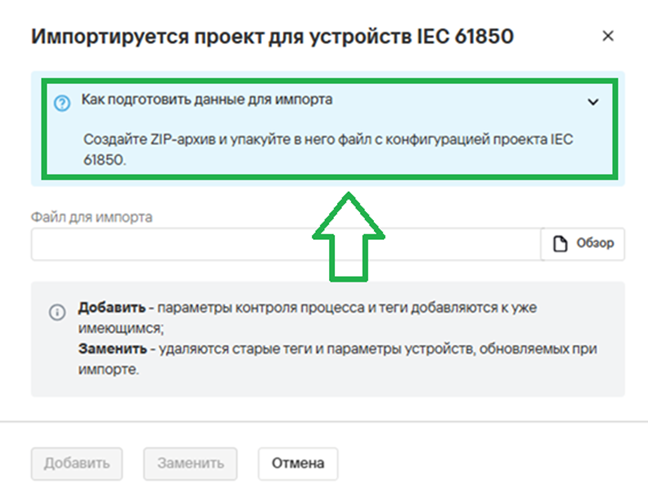
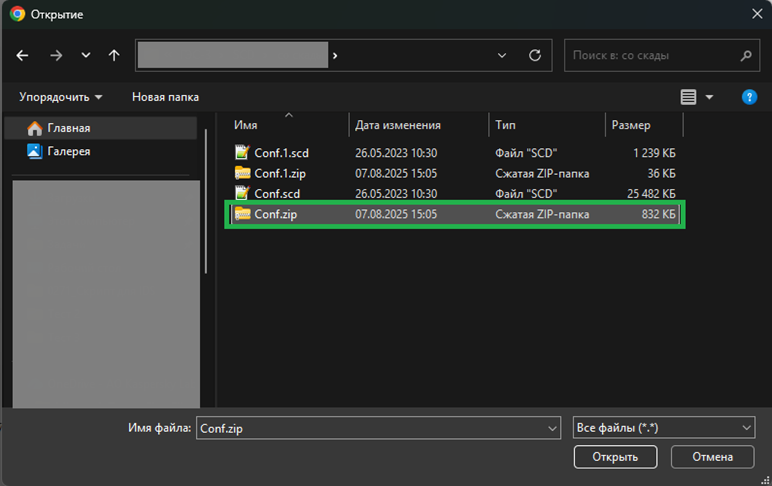
Чтобы импортировать zip-архив с файлом .scd нужно нажать кнопку «Обзор»:
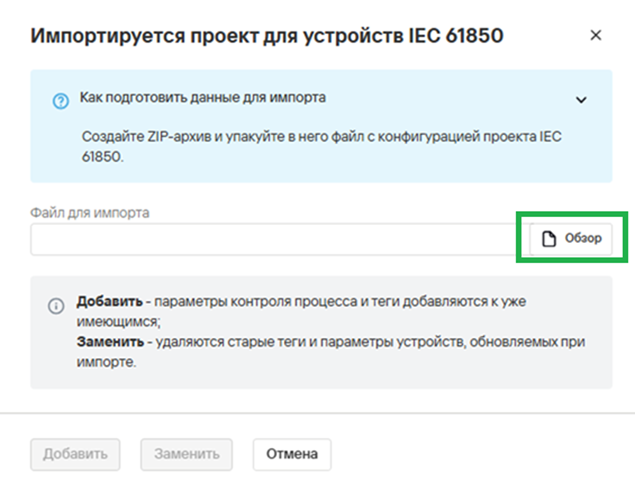
и выбрать нужный файл:
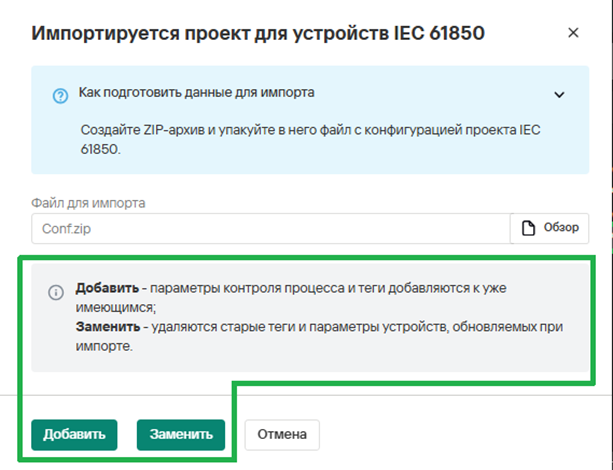
Далее нужно выбрать один из двух вариантов добавления этого файла: «Добавить» или «Заменить». Разница между ними описана здесь же.
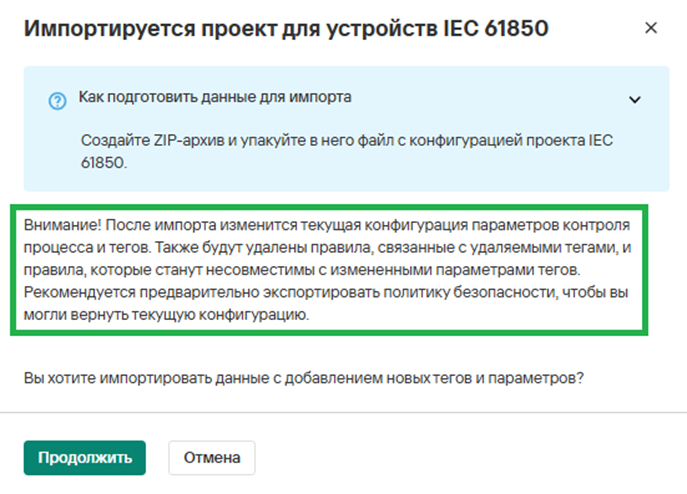
Далее внимательно читаем предупреждение и нажимаем «Продолжить»:
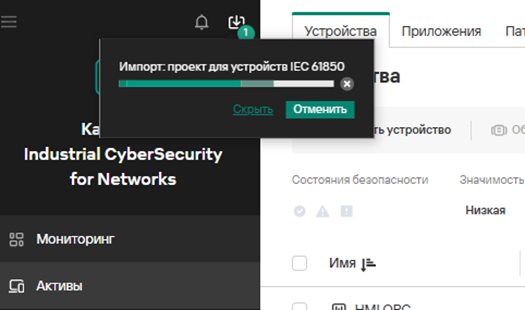
После этого начинается импорт файла, он занимает какое-то время в зависимости от размера файла .scd
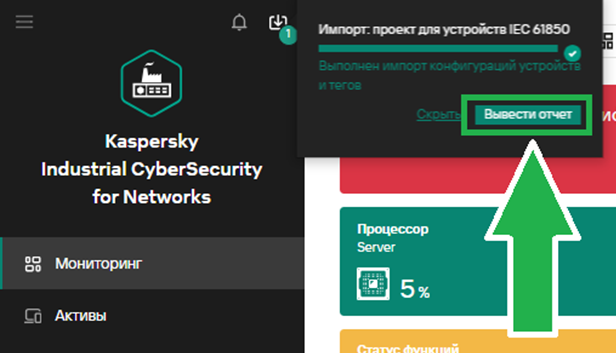
После завершения импорта нажмём кнопку «Вывести отчёт»:
В открывшемся отчёте мы увидим, сколько из scd-файла добавлено устройств, тегов, разрешающих правил сетевых взаимодействий (если они есть в scd-файле). Тут же мы увидим все обнаруженные несоответствия scd‑файла требованиям стандарта МЭК 61850.
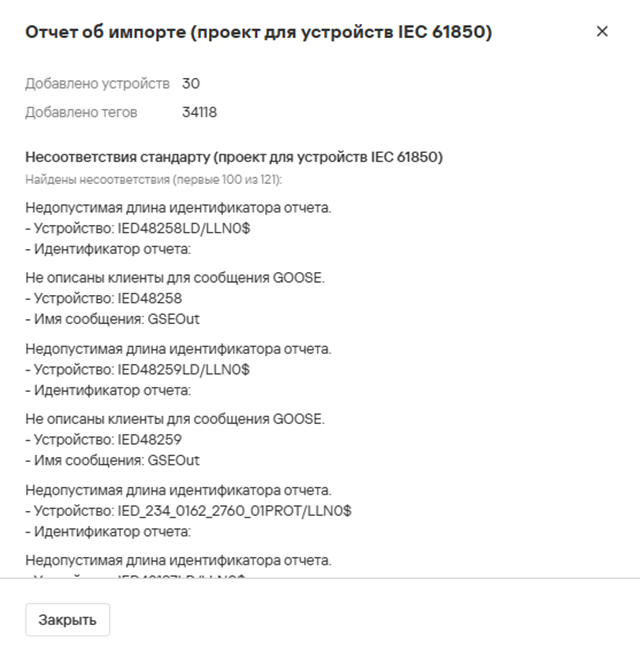
Информацию о выявленных несоответствиях можно скопировать как текст и вставить в отдельный файл для дальнейшей работы с ними.
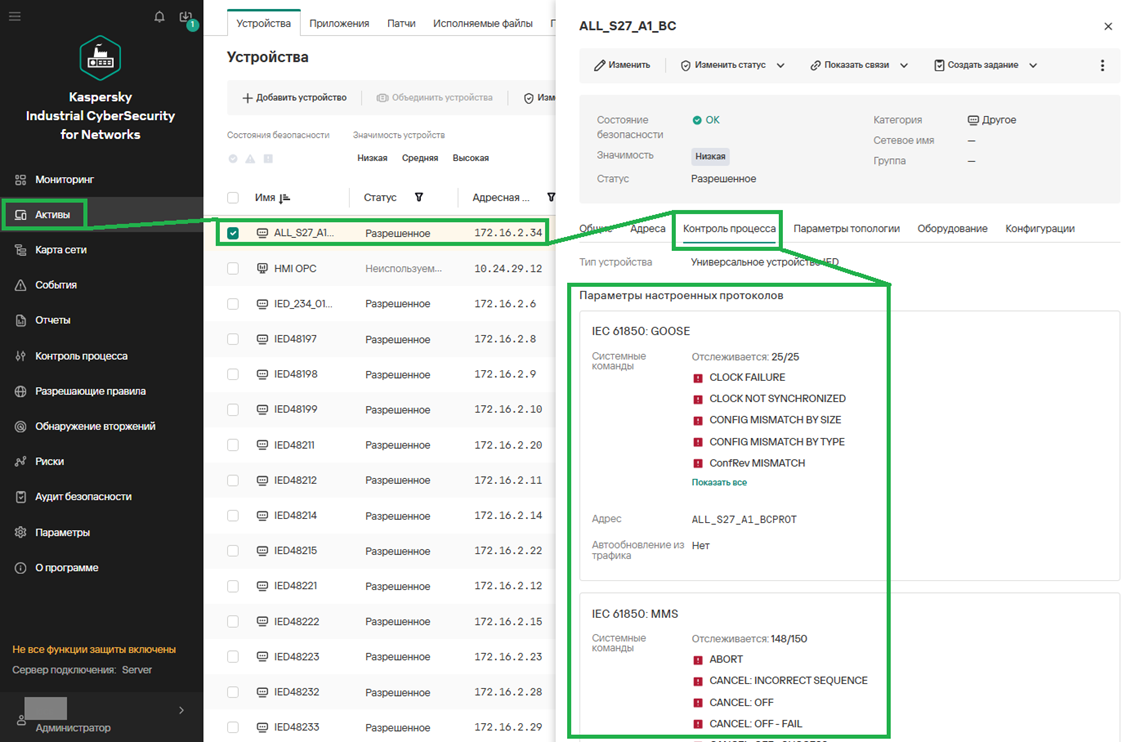
Далее, если прейти на вкладку «Активы», то мы увидим импортированные устройства (хотя явно они не будут никак выделяться). Если открыть карточку одного из импортированных устройств, то мы увидим, что у него добавлена промышленная конфигурация для протоколов IEC 61850: GOOSE и IEC 61850: MMS:
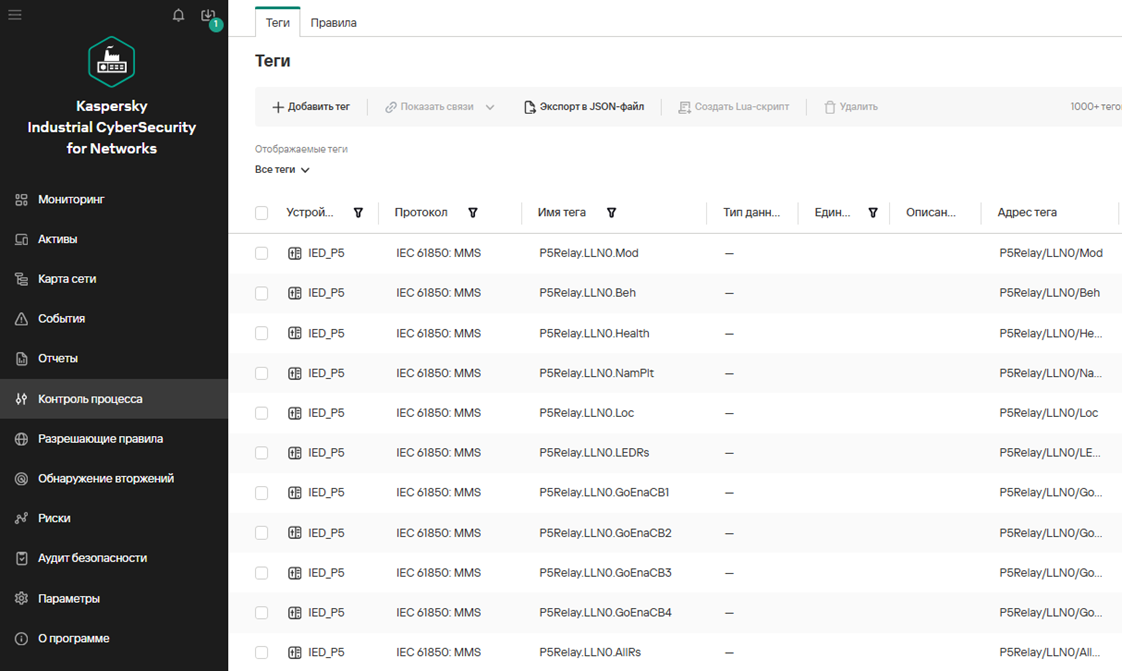
На вкладке «Контроль процесса» появились теги по протоколам GOOSE и MMS.
Аналогично можем увидеть, что на вкладке «Разрешающие правила» добавились разрешающие правила сетевых взаимодействий, импортированные из scd-файла (если они там были указаны).