Для входа в терминал коммутатора необходимо использовать утилиты вроде Putty или MobaXTerm.
Подключение к коммутатору необходимо выполнять по COM порту со следующими параметрами: [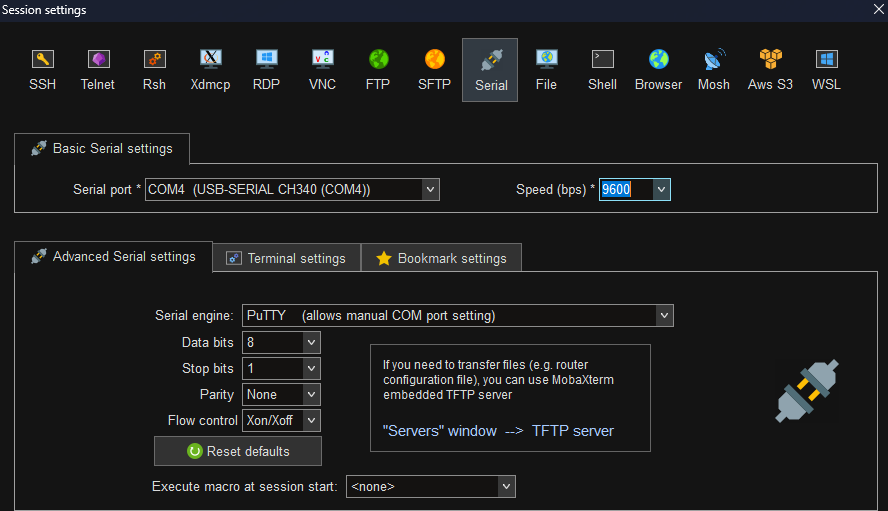](https://www.ics-community.ru/uploads/images/gallery/2025-09/Mtbimage.png) ### Первоначальная настройка 1\. Когда вы подключаетесь к коммутатору в первый раз и установочный мастер предлагает пошаговую настройку (Continue with configuration dialog? \[yes/no\]), необходимо отказаться от нее. 2\. После этого загрузится пользовательский режим вводы «Switch>» — перейдите в привилегированный режим: ``` Switch>enable Password: (нажмите «Enter», пароль по умолчанию отсутствует) Switch# (режим привилегированного доступа обозначается символом #) ``` 3\. Измените имя коммутатора. Для этого нужно активировать режим глобальной конфигурации, что позволит настраивать конфигурацию всего коммутатора:Если в сети есть много коммутаторов, то уникальное имя должен иметь каждый из них. В дальнейшем это поможет определить, что конфигурация реализуется именно на том устройстве, что нужно. Длинные имена использовать не рекомендуется, лучше выбирать короткие.
``` Switch# configure terminal Switch(config)# hostname Switch00 (новое имя – Switch00) Switch00(config)# ``` 4\. Задайте пароль для привилегированного режима: ``` Switch00(config)# enable secret <ваш пароль> Switch00(config)# service password-encryption (добавляем сохранение паролей в зашифрованном виде) ``` 5\. **Рекомендация:** запретите несанкционированный поиск в DNS:При вводе неправильной команды коммутатор не будет искать доменное имя
``` Switch00(config)# no ip domain-lookup Switch00(config)# ``` 6\. Установите IP-адрес для порта управления коммутатором: ``` Switch00(config)# interface fa0/0 Switch00(config-if)# no shutdown Switch00(config-if)# ip address 192.168.0.1 255.255.255.0 (На порт fa0/0 установили адрес 192.168.0.1 255.255.255.0) Switch00(config-if)# exit Switch00(config)# ``` 7\. Установите пароль для консольного подключения: ``` Switch00(config)# line console 0 Switch00(config-line)# password <ваш пароль> Switch00(config-line)# login Switch00(config-line)# exit ``` **Базовая настройка коммутатора Cisco 2960 на этом завершается.** ### Настройка VLAN ##### Создание VLAN Настройка Virtual LANs (VLANs) позволяет создавать виртуальные сегменты сети и логически разделять трафик между ними. Рассмотрим, что нужно сделать для установки VLAN. 1\. Перейдите в режим глобальной конфигурации: ``` Switch00# configure terminal Switch00(config)# ``` 2\. Создайте VLAN, например VLAN 10 с именем: ``` Switch00(config)# vlan 10 Switch00(config-vlan)# name Platform01 Switch00(config-vlan)# exit ``` 3\. Назначьте порты VLAN: ``` Switch00(config)# interface <т_и> <н_и> (например, fa0/1) Switch00(config-if)# switchport mode access Switch00(config-if)# switchport access vlan 10 Switch00(config-if)# exit ```*Назначаем порт на VLAN 10. <ти> — тип интерфейса, например FastEthernet или GigabitEthernet, <н\_и*> *— номер интерфейса, который вы хотите настроить, например 0/1.*
4\. После завершения настройки не забудьте сохранить изменения: ``` Switch00# copy running-config startup-config ``` ##### Назначение Access и Trunk портов на коммутаторе Некоторые обозначения: access port – это порт, который принадлежит к одному VLAN, и может передавать нетегированный информационный трафик; trunk port – это коммутационный порт, посредством которого может передаваться тегированный трафик от одного либо нескольких VLAN.Коммутаторы Cisco ранних версий работали с двумя протоколами: 802.1Q, ISL. Второй из них относится к проприетарному протоколу, который применяется в коммутационных платформах Cisco. Этот протокол позволяет инкапсулировать фрейм с целью передачи данных о причастности к тому или иному VLAN. Современные модели этот протокол не поддерживают, а работают только с 802.1Q.
Для назначения коммутационного порта доступа в VLAN 10 нужно написать следующие команды: ``` Switch00(config)# interface fa0/1 Switch00(config-if)# switchport mode access Switch00(config-if)# switchport access vlan 10 ```Настройка диапазона коммутационных портов с fa0/4 до fa0/5 выполняется следующим образом: `sw1(config)# interface range fa0/4 - 5`
Чтобы иметь возможность передачи трафика от нескольких VLAN посредством одного порта, его следует перевести в режим trunk. Конкретные режимы интерфейса (режим умолчания отличаются для разных моделей): - auto – это автоматический режим порта, из которого переход в режим trunk возможен только в том случае, если порт на другом конце связи будет в режиме desirable или on; - desirable – это режим, из которого порт может перейти к режиму trunk; в этом состоянии он периодично посылает DTP-кадры к другому порту, запрашивая его перейти в режим trunk; этот режим будет установлен, если другой порт находится в одном из трех режимов: auto, desirable или on; - trunk – в этом случае порт постоянно пребывает в состоянии trunk, даже если другой порт не может поддерживать такой же режим; - nonegotiate – это режим, с которого порт готов выполнить переход к режиму trunk; он не выполняет передачу DTP-кадров к другому порту. Этот режим предусмотрен для исключения конфликтных ситуаций с другим оборудованием (не бренда Cisco). В этом случае коммутационное устройство на другом конце связи должно быть настроено в ручном режиме для использования режима trunk. По умолчанию для режима trunk разрешаются все VLAN. Чтобы через любой из поддерживаемых VLAN выполнялась передача данных, он должен быть активным. В активную фазу он переходит тогда, когда его создали на коммутаторе и один из его портов находится в режиме up/up. VLAN создается на коммутаторе посредством команды vlan. Также он может формироваться автоматически на коммутаторе, когда к нему добавляются интерфейсы в режиме access. Для создания статического trunk нужно порта нужно написать следующие команды: ``` Switch00(config)# interface fa0/22 Switch00(config-if)# switchport trunk encapsulation dot1q Switch00(config-if)# switchport mode trunk ``` Изначально, по умолчанию, в trunk разрешаются все VLAN. Также можно создать ограничение перечня VLAN, которые можно передавать через тот или иной trunk. Чтобы указать список разрешенных VLAN для порта fa0/22 нужно выполнить: ``` Switch00(config)# interface fa0/22 Switch00(config-if)# switchport trunk allowed vlan 10 ``` ### Настройка SPAN ##### Рекомендации по настройке SPAN - Для источников SPAN вы можете отслеживать трафик для одного порта или VLAN, а также для серии или диапазона портов или VLAN для каждого сеанса. Совмещать порты-источники и VLAN-источники в одном сеансе SPAN невозможно. - Порт назначения не может быть портом источника; порт источника не может быть портом назначения. - Невозможно иметь два сеанса SPAN, использующих один и тот же порт назначения. - При настройке порта коммутатора в качестве порта назначения SPAN он больше не является обычным портом коммутатора; через порт назначения SPAN проходит только отслеживаемый трафик. - Ввод команд конфигурации SPAN не удаляет ранее настроенные параметры SPAN. Для удаления настроенных параметров SPAN необходимо ввести глобальную команду конфигурации **no monitor session** { session\_number | all | local | remote }. - Для локального SPAN исходящие пакеты через порт назначения SPAN содержат исходные заголовки инкапсуляции — без тегов или IEEE 802.1Q — если указаны ключевые слова репликации инкапсуляции . Если ключевые слова не указаны, пакеты отправляются в исходном формате. Для портов назначения RSPAN исходящие пакеты не тегируются. - Вы можете настроить отключенный порт как порт источника или назначения, но функция SPAN не запустится, пока не будут включены порт назначения и хотя бы один порт источника или исходная VLAN. - Вы можете ограничить SPAN-трафик определенными VLAN с помощью ключевого слова filter vlan . Если отслеживается транк-порт, отслеживается только трафик в VLAN, указанных этим ключевым словом. По умолчанию на транк-порту отслеживаются все VLAN. - В одном сеансе SPAN нельзя смешивать исходные VLAN и фильтрующие VLAN. ##### Создание локального сеанса SPAN Войдите в привилегированный режим EXEC и выполните следующие действия, чтобы создать сеанс SPAN и указать исходные (контролируемые) порты или VLAN, а также порты назначения (контролируемые):| Команда | Цель | |
|---|---|---|
| Шаг 1 | **configure terminal ** | Войдите в режим глобальной конфигурации. |
| Шаг 2 | **no monitor session** { session\_number | **all** | **local** | **remote** } | Удалите любую существующую конфигурацию SPAN для сеанса. Для *session\_number* диапазон составляет от 1 до 66. Укажите **all** , чтобы удалить все сеансы SPAN, **local** , чтобы удалить все локальные сеансы, или **remote,** чтобы удалить все удаленные сеансы SPAN. |
| Шаг 3 | **monitor session** session\_number **source** { **interface** interface-id | **vlan** vlan-id } \[ , | - \] \[ **both** | **rx** | **tx** \] | Укажите сеанс SPAN и порт источника (контролируемый порт). Для *session\_number* диапазон составляет от 1 до 66. Для *interface-id* укажите исходный порт или исходную VLAN для мониторинга. - Для параметра source *interface-id* укажите порт источника для мониторинга. Допустимые интерфейсы включают физические интерфейсы и логические интерфейсы порт-канал ( **port-channel ***port-channel-number* ) *.* Допустимые номера порт-каналов — от 1 до 6. - Для *vlan-id* укажите исходную VLAN для мониторинга. Диапазон значений — от 1 до 4094 (исключая RSPAN VLAN). **Примечание.** Один сеанс может включать несколько источников (портов или VLAN), определенных в серии команд, но вы не можете объединить исходные порты и исходные VLAN в одном сеансе. (Необязательно) *\[ ***, ***| ***-** \] Укажите серию или диапазон интерфейсов. Введите пробел до и после запятой; введите пробел до и после дефиса. (Необязательно) Укажите направление трафика для отслеживания. Если направление трафика не указано, SPAN отслеживает как исходящий, так и входящий трафик. - **both **— отслеживать как входящий, так и исходящий трафик. Этот вариант используется по умолчанию. - **rx **— Мониторинг полученного трафика. - **tx **—Мониторинг отправленного трафика. **Примечание.** Вы можете использовать команду **monitor ***session\_number ***source** несколько раз для настройки нескольких исходных портов. |
| Шаг 4 | **monitor session** session\_number **destination** { **interface** interface-id \[, | -\] \[ **encapsulation** {**dot1q** | **replicate**}\]} | Укажите сеанс SPAN и порт назначения (порт мониторинга). Для *session\_number* укажите номер сеанса, введенный на шаге 3. **Примечание.** Для локального SPAN необходимо использовать один и тот же номер сеанса для исходного и целевого интерфейсов. Для *interface-id* укажите порт назначения. Интерфейс назначения должен быть физическим портом; он не может быть EtherChannel или VLAN. (Необязательно) *\[ ***, ***| ***-** \] Укажите серию или диапазон интерфейсов. Введите пробел до и после запятой; введите пробел до и после дефиса. (Необязательно) Введите **encapsulation dot1q,** чтобы указать, что интерфейс назначения использует метод инкапсуляции IEEE 802.1Q. (Необязательно) Введите **encapsulation replicate** , чтобы указать, что целевой интерфейс копирует метод инкапсуляции исходного интерфейса. Если этот параметр не выбран, по умолчанию пакеты отправляются в исходном формате (без тегов). **Примечание.** Вы можете использовать команду **monitor session ***session\_number ***destination** несколько раз для настройки нескольких портов назначения. |
| Шаг 5 | **end** | Вернитесь в привилегированный режим EXEC. |
| Шаг 6 | **show monitor **\[**session** session\_number\] **show running-config** | Проверьте конфигурацию. |
| Шаг 7 | **копировать running-config startup-config** | (Необязательно) Сохраните конфигурацию в файле конфигурации. |
Учитывая, что информация при telnet-соединениях передается в открытом виде, рекомендуется использовать SSH-соединения, которые обеспечат шифрование трафика.
##### Настройка SSH ``` Switch00# clock set 18:32:00 08 January 2024 (установка текущего времени и даты) Switch00# conf t Switch00(config)# ip domain name google.com (задаем домен, если его нет пишется любой) Switch00(config)# crypto key generate rsa (генерируем RSA-ключа под ssh) Switch00(config)# ip ssh version 2 (указываем версию SSH-протокола) Switch00(config)# ip ssh autentification-retries 3 (устанавливаем допустимое число попыток подключения по SSH) Switch00(config)# service password-encryption (добавляем сохранение паролей в зашифрованном виде ) Switch00(config)# line vty 0 2 (переход к режиму конф-и терминальных линий Switch00(config-line)# transport input ssh (подключение только по SSH) Switch00(config-line)# exec timeout 20 0 (активируем автоматическую смерть SSH-сессии через 20 минут) Switch00(config—line)# end Switch00# copy running-config startup-config (сохраняем настройки) ```Для того, чтобы не ограничиваться одним протоколом и использовать как SSH так и Telnet, можно заменить команду `transport input ssh` на `transport input all `
# Гайд по работе с трафиком в KICS for Networks ## Основные утилиты для работы с трафиком Данная статья рассматривает основные утилиты и методы для локального проигрывания трафика, включая подготовку данных, их воспроизведение и анализ результатов. ### tcpreplay **tcpreplay** - основной инструмент воспроизведения, который является наиболее популярным и функциональным инструментом для воспроизведения сетевого трафика из PCAP-файлов. Утилита позволяет точно воспроизводить ранее захваченный трафик с контролем скорости передачи и различными опциями редактирования пакетов. Базовое использование tcpreplay: ``` # Простое воспроизведение файла tcpreplay -i eth0 traffic.pcap # Воспроизведение с максимальной скоростью tcpreplay -i eth0 --topspeed --preload-pcap sample.pcap # Воспроизведение с заданной скоростью (PPS) tcpreplay -i eth0 -p 1000 sample.pcap # Воспроизведение с заданной пропускной способностью tcpreplay -i eth0 --mbps=100 sample.pcap ``` где: - -i interface - указание сетевого интерфейса для вывода - --topspeed - воспроизведение с максимальной скоростью - --preload-pcap - предварительная загрузка файла в память (повышает производительность) - -p speed - задание скорости в пакетах в секунду (PPS) - --mbps=speed - задание скорости в мегабитах в секунду - --loop=count - количество повторений воспроизведения - -K - загрузка всего файла в память перед отправкой - --unique-ip - изменение IP-адресов в каждой итерации #### tcpreplay-edit Для адаптации трафика к тестовой среде KICS for Networks используется **tcpreplay-edit**: ``` # Изменение IP-адресов tcpreplay-edit --srcipmap=192.168.1.0/24:10.0.1.0/24 \ --dstipmap=192.168.2.0/24:10.0.2.0/24 \ --infile=original.pcap --outfile=modified.pcap # Изменение портов tcpreplay-edit --portmap=80:8080,443:8443 \ --infile=original.pcap --outfile=modified.pcap # Рандомизация адресов tcpreplay-edit --seed=12345 --randomize-ips \ --infile=original.pcap --outfile=randomized.pcap ``` #### tcpdump Для захвата трафика используется утилита **tcpdump**: ``` # Захват всего трафика на интерфейсе tcpdump -i eth0 -w industrial_traffic.pcap # Захват с фильтрацией по протоколу tcpdump -i eth0 -w modbus_traffic.pcap 'port 502' # Захват с ограничением размера файла tcpdump -i eth0 -w traffic.pcap -C 100 # файлы по 100MB # Захват с временным ограничением timeout 300 tcpdump -i eth0 -w traffic_5min.pcap # Modbus TCP (порт 502) tcpdump -i eth0 'port 502' -w modbus.pcap # DNP3 (порт 20000) tcpdump -i eth0 'port 20000' -w dnp3.pcap # IEC 61850 (порты 102, 843) tcpdump -i eth0 'port 102 or port 843' -w iec61850.pcap # PROFINET DCP tcpdump -i eth0 'ether proto 0x8892' -w profinet.pcap # Комбинированные фильтры tcpdump -i eth0 '(port 502 or port 20000 or port 102) and not icmp' -w industrial.pcap ``` ### Анализ трафика с помощью Wireshark Wireshark является незаменимым инструментом для анализа промышленного трафика перед его воспроизведением. При захвате трафика вы увидите что-то подобное: [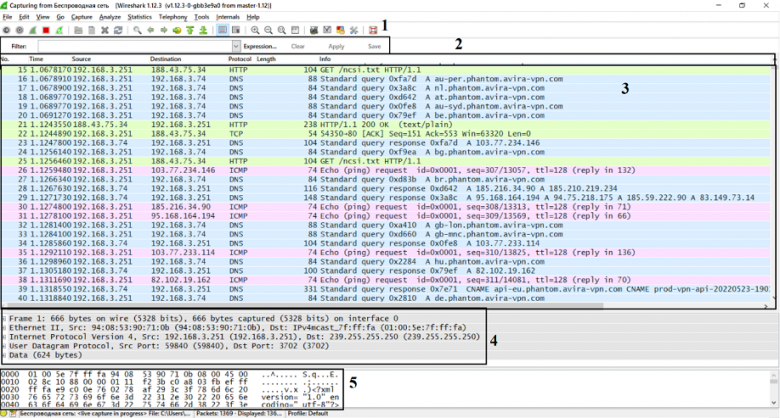](https://www.ics-community.ru/uploads/images/gallery/2025-09/hoAimage.png) Разберем более подробно это окно: 1. Панель фильтров, позволяющая найти необходимую информацию. Подробнее о неё рассказано в пятой главе руководства. 2. Панель наименований, разделяющая информацию из пункта 3 на номер, временя с начала захвата трафика, источник и адресат, а также используемый протокол, размер пакета и небольшую информацию о сетевом пакете. 3. Панель пакетов, обновляющаяся в реальном времени. Здесь информация о пакетах разделена по столбцам, определённым на панели наименований. 4. Панель уровней, описывающая уровни модели OSI выбранного сетевого пакета. 5. Панель метаданных, представляющая данные в шестнадцатеричном коде и символах. Вот некоторые полезные фильтры которые можно применять в поисковой строке wireshark: ``` # Modbus трафик modbus # DNP3 сообщения dnp3 # IEC 61850 GOOSE goose # PROFINET Real-Time pn_rt # Ethernet/IP enip # Анализ ошибок в протоколах expert.severity == "Error" # Поиск по IP адресу отправителя ip.src == x.x.x.x # Поиск по IP адресу получателя ip.dst == x.x.x.x # Поиск по TCP порту 80 tpc.port == 80 # Также могут использоваться логические операторы, например: И «and/&&» ИЛИ «or/||» НЕ «not/!» ```